Anggota adalah role dasar di TeamVora. Sebagai anggota, Anda bisa menggunakan fitur keuangan, produktivitas, dan media yang tersedia di tim Anda. Anda bisa mencatat transaksi kas, membuat dan mengerjakan tugas, mengelola log harian, serta mengunggah dan mengakses dokumen tim.
Peran anggota dirancang untuk setiap individu yang bergabung dalam sebuah tim di TeamVora. Tidak seperti Team Leader yang memiliki akses penuh untuk mengelola anggota dan pengaturan tim, anggota memiliki fokus pada eksekusi dan kontribusi langsung terhadap pekerjaan tim.
Fitur media juga tersedia untuk anggota guna menyimpan dan berbagi dokumen penting. Semua file yang diunggah bisa diakses oleh seluruh anggota tim, sehingga kolaborasi menjadi lebih mudah tanpa perlu bergantung pada layanan cloud pihak ketiga.
Tentang Role Anggota
Setiap pengguna yang bergabung dengan tim di TeamVora secara otomatis mendapatkan role anggota. Role ini bisa ditingkatkan menjadi Team Leader oleh pemilik tim jika diperlukan.
Dashboard Anggota
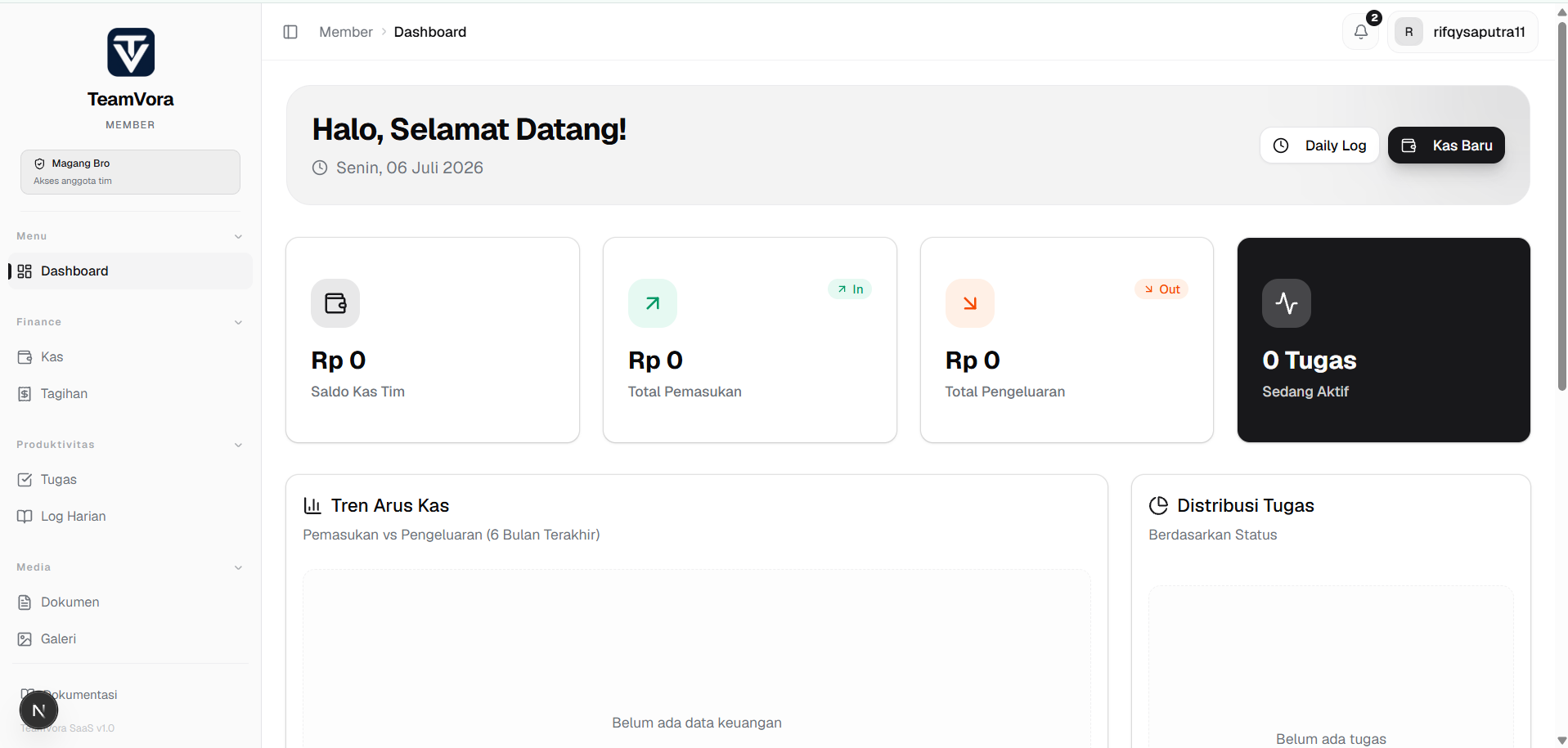
Dashboard anggota adalah halaman utama yang Anda lihat setelah login dan bergabung dengan tim. Dashboard ini dirancang untuk memberikan gambaran singkat tentang kondisi Anda dalam tim, termasuk status keuangan, tugas yang perlu dikerjakan, dan notifikasi penting lainnya.
Bagian pertama dari dashboard adalah kartu statistik yang menampilkan informasi keuangan pribadi Anda. Kartu ini menunjukkan saldo kas pribadi Anda saat ini, total pemasukan yang telah Anda catat selama periode tertentu, serta total pengeluaran yang telah dikeluarkan.
Di bagian bawah kartu statistik, terdapat daftar tugas yang ditugaskan kepada Anda. Daftar ini menampilkan tugas-tugas yang perlu Anda kerjakan beserta informasi singkat seperti judul tugas, prioritas, dan tenggat waktu.
Menggunakan Fitur Finance
Fitur keuangan membantu Anda melacak dan mengelola aspek finansial tim secara terperinci. Sebagai anggota, Anda memiliki akses untuk mencatat transaksi kas, melihat riwayat transaksi, mengedit atau menghapus transaksi yang telah Anda buat, serta membuat dan membayar tagihan.
Mencatat Transaksi Kas
1
Buka menu Finance > Kas
Klik menu Finance di sidebar, lalu pilih submenu Kas untuk membuka halaman pencatatan transaksi kas tim.
2
Klik tombol Tambah Transaksi
Tekan tombol + Tambah Transaksi yang terletak di pojok kanan atas halaman kas untuk membuka formulir pencatatan transaksi baru.
3
Pilih jenis transaksi
Pilih apakah transaksi ini merupakan pemasukan (Masuk / In) atau pengeluaran (Keluar / Out). Pastikan jenis transaksi sesuai dengan kenyataan agar laporan keuangan akurat.
4
Isi judul transaksi
Masukkan judul yang jelas dan deskriptif untuk transaksi ini, contoh: "Transport project X" atau "Beli perlengkapan kantor".
5
Isi jumlah nominal
Masukkan jumlah uang yang terkait dengan transaksi ini. Gunakan format angka tanpa simbol mata uang, misalnya 50000 untuk Rp50.000.
6
Pilih tanggal transaksi
Pilih tanggal kapan transaksi ini terjadi menggunakan date picker yang tersedia.
7
Tambahkan keterangan
Isi kolom deskripsi dengan informasi tambahan tentang transaksi ini. Ini bersifat opsional tetapi sangat disarankan.
8
Unggah lampiran bukti
Jika ada bukti pembayaran seperti struk, screenshot transfer, atau faktur, unggah lampiran tersebut. Format yang didukung adalah gambar (JPG, PNG) dan PDF.
9
Klik Simpan
Setelah semua data terisi dengan benar, klik tombol Simpan untuk menyimpan transaksi ke dalam sistem.
Tentang Lampiran
Lampiran bukti pembayaran sangat berguna untuk memverifikasi transaksi. Jika terjadi perbedaan data atau sengketa keuangan, bukti lampiran bisa menjadi referensi utama untuk menyelesaikan masalah.
Melihat Riwayat Transaksi
Semua transaksi yang telah dicatat oleh anggota tim akan ditampilkan dalam daftar riwayat transaksi. Daftar ini mencakup semua jenis transaksi, baik masuk maupun keluar, dari seluruh anggota tim. Setiap entri menampilkan informasi singkat seperti judul transaksi, jumlah nominal, tanggal, jenis transaksi, dan nama anggota yang mencatat transaksi tersebut.
Anda bisa menggunakan fitur filter untuk mempersempit tampilan transaksi. Filter tersedia berdasarkan jenis transaksi (masuk atau keluar), rentang tanggal tertentu, serta kolom pencarian untuk mencari transaksi berdasarkan judul atau keterangan.
Mengedit dan Menghapus Transaksi
Perhatian
Anda hanya bisa mengedit atau menghapus transaksi yang Anda buat sendiri. Transaksi yang dibuat oleh anggota lain tidak bisa diubah atau dihapus oleh Anda untuk menjaga integritas data keuangan tim.
Untuk mengedit transaksi, klik transaksi yang ingin Anda ubah dari daftar riwayat, lalu klik tombol Edit yang tersedia di halaman detail transaksi. Ubah field yang perlu diperbarui, lalu klik Simpan Perubahan. Untuk menghapus transaksi, klik tombol Hapus di halaman yang sama, lalu konfirmasi penghapusan pada dialog yang muncul.
Membuat Tagihan Split
Tagihan split memungkinkan Anda membagi biaya tertentu kepada beberapa anggota tim secara proporsional. Fitur ini sangat berguna untuk pengeluaran bersama seperti makan bersama, sewa ruangan, atau pembelian perlengkapan tim.
1
Buka Finance > Tagihan
Klik menu Finance di sidebar, lalu pilih submenu Tagihan untuk membuka halaman pengelolaan tagihan.
2
Klik Buat Tagihan Baru
Tekan tombol + Buat Tagihan Baru di pojok kanan atas halaman tagihan untuk memulai proses pembuatan tagihan.
3
Isi judul tagihan
Masukkan judul yang menjelaskan tagihan ini, contoh: "Makan Siang Bersama" atau "Sewa Ruang Rapat Bulan Juni".
4
Isi total jumlah tagihan
Masukkan total jumlah uang yang harus dibayarkan oleh seluruh anggota yang terlibat dalam tagihan ini.
5
Pilih tenggat waktu pembayaran
Pilih tanggal tenggat waktu kapan semua anggota harus menyelesaikan pembayaran tagihan ini.
6
Tambahkan item tagihan
Untuk setiap anggota yang harus membayar, tambahkan item tagihan. Anda bisa membagi secara merata atau menentukan jumlah berbeda untuk setiap anggota.
7
Pilih anggota yang harus membayar
Centang nama-nama anggota yang harus membayar bagian mereka dari tagihan ini.
8
Isi jumlah per anggota
Tentukan jumlah pasti yang harus dibayarkan oleh setiap anggota. Jika dibagi merata, sistem akan menghitung otomatis berdasarkan jumlah anggota.
9
Klik Simpan
Setelah semua data terisi, klik Simpan untuk membuat tagihan. Sistem akan mengirimkan notifikasi kepada setiap anggota yang harus membayar.
Tips Membagi Tagihan
Bagilah tagihan secara adil berdasarkan kontribusi atau pemanfaatan masing-masing anggota. Komunikasi yang jelas tentang siapa yang harus membayar berapa sangat penting untuk menghindari kesalahpahaman.
Membayar Tagihan
Ketika Anda menerima tagihan dari anggota lain, Anda perlu menandai bahwa Anda sudah membayar bagian Anda.
1
Buka tagihan yang ditugaskan
Buka halaman Finance > Tagihandan cari tagihan yang memiliki status "Belum Dibayar" untuk Anda.
2
Klik tombol Bayar
Klik tombol Bayar pada tagihan tersebut untuk membuka formulir konfirmasi pembayaran.
3
Unggah bukti pembayaran
Unggah bukti pembayaran berupa foto bukti transfer, screenshot dari aplikasi perbankan, atau struk pembayaran.
4
Klik Kirim
Setelah bukti terunggah, klik tombol Kirim untuk menandai bahwa Anda sudah melakukan pembayaran.
5
Menunggu verifikasi
Pembuat tagihan akan memverifikasi bukti pembayaran Anda. Setelah diverifikasi, status tagihan akan berubah menjadi "Lunas".
Tagihan Berulang
Tagihan berulang adalah tagihan yang dibuat otomatis oleh sistem sesuai dengan jadwal yang telah ditentukan. Fitur ini sangat berguna untuk pengeluaran rutin yang terjadi secara berkala, seperti iuran bulanan, langganan layanan, atau sewa tempat.
Tagihan berulang bisa dikonfigurasi dengan frekuensi harian, mingguan, bulanan, kuartalan, atau tahunan. Setiap kali jadwal tiba, sistem akan secara otomatis membuat tagihan baru untuk anggota yang ditentukan.
Menggunakan Fitur Produktivitas
Fitur produktivitas membantu Anda mengelola tugas dan proyek secara efektif. Sebagai anggota, Anda bisa melihat tugas yang ditugaskan kepada Anda, memperbarui status pengerjaan, serta membuat dan mengelola log harian.
Melihat Tugas
1
Buka menu Produktivitas > Tugas
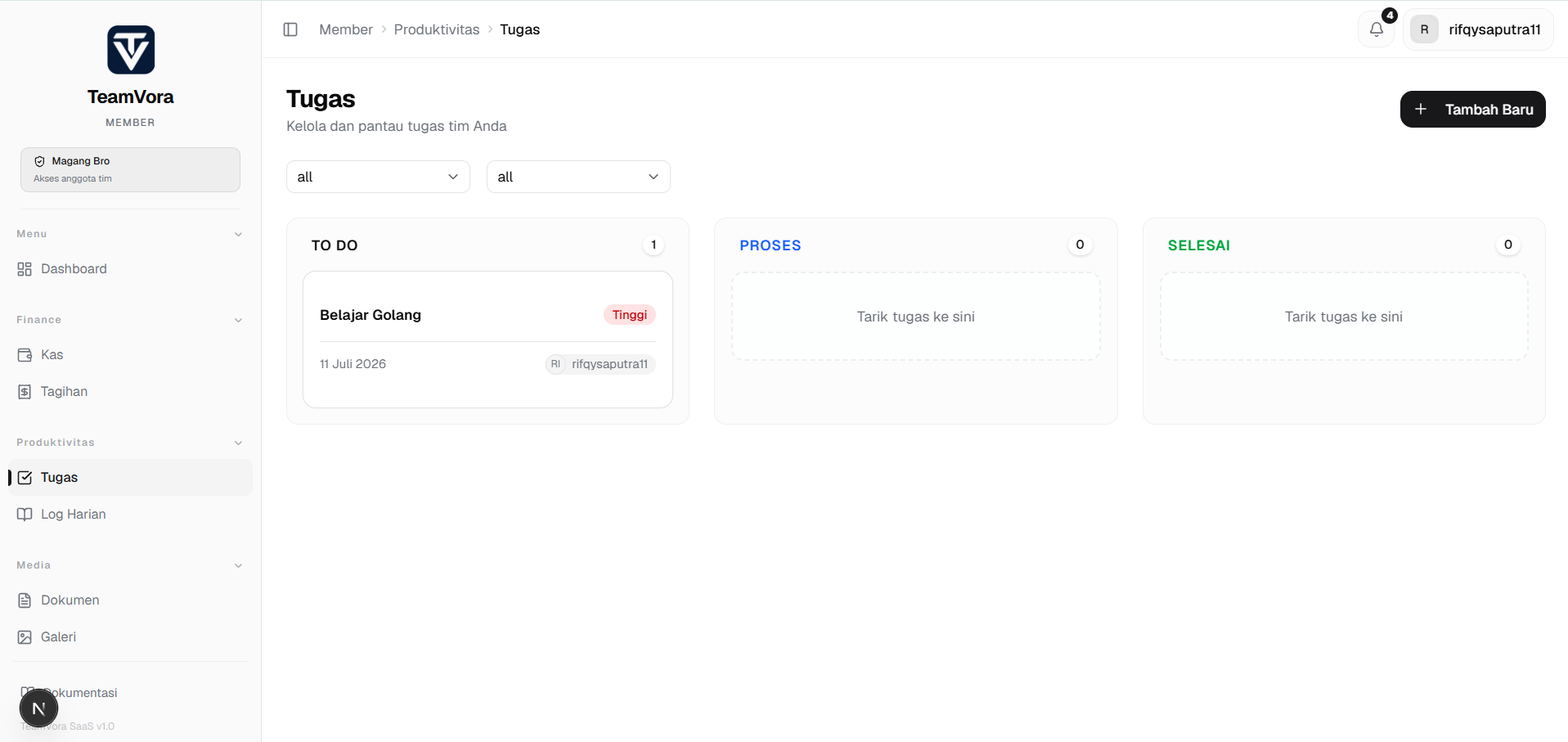
Klik menu Produktivitas di sidebar, lalu pilih submenu Tugas untuk membuka halaman papan kerja tugas.
2
Tugas ditampilkan dalam papan kanban 3 kolom
Papan kanban terdiri dari tiga kolom utama: To Do untuk tugas yang belum dikerjakan, Proses untuk tugas yang sedang dikerjakan, dan Selesai untuk tugas yang sudah selesai.
3
Filter dan cari tugas
Gunakan fitur pencarian dan filter untuk menemukan tugas berdasarkan prioritas, tenggat waktu, atau kata kunci tertentu.
Mengerjakan Tugas
1
Klik tugas yang ingin dikerjakan
Klik kartu tugas dari papan kanban untuk membuka halaman detail tugas yang berisi informasi lengkap.
2
Lihat detail tugas
Perhatikan informasi detail: judul tugas, deskripsi pekerjaan, penanggung jawab, level prioritas, dan tenggat waktu pengerjaan.
3
Mulai mengerjakan tugas
Jika sudah mulai mengerjakan, geser kartu tugas dari kolom To Do ke kolom Proses dengan cara menyeret kartu tugas.
4
Tandai tugas selesai
Jika sudah selesai mengerjakan, geser kartu tugas ke kolom Selesai. Tim akan otomatis diberitahu bahwa tugas ini telah diselesaikan.
Tips Mengerjakan Tugas
Selalu periksa prioritas dan tenggat waktu tugas sebelum mulai mengerjakan. Kerjakan tugas dengan prioritas lebih tinggi terlebih dahulu. Jika ada kendala dalam pengerjaan, komunikasikan kepada Team Leader.
Membuat Log Harian
Log harian adalah catatan aktivitas kerja harian yang membantu Team Leader memantau progres Anda dan memastikan pekerjaan berjalan sesuai rencana.
1
Buka Produktivitas > Log Harian
Klik menu Produktivitas di sidebar, lalu pilih submenu Log Harian untuk membuka halaman pengelolaan log harian.
2
Klik Buat Log Baru
Tekan tombol + Buat Log Baru di pojok kanan atas halaman log harian.
3
Isi judul log
Masukkan judul yang menjelaskan isi log harian Anda, contoh: "Aktivitas Hari Ini" atau "Progres Development Modul Login".
4
Isi konten log
Jelaskan secara rinci aktivitas apa saja yang telah Anda kerjakan hari ini. Sertakan detail seperti fitur yang sedang dikembangkan, bug yang sedang diperbaiki, atau pertemuan yang telah dihadiri.
5
Gunakan editor rich text
Manfaatkan fitur formatting seperti bold untuk penekanan, italic untuk istilah teknis, dan daftar bullet untuk merinci aktivitas.
6
Tambahkan lampiran jika perlu
Lampirkan screenshot, dokumen pendukung, atau file lain yang relevan dengan aktivitas hari ini.
7
Pilih tanggal log
Pilih tanggal aktivitas yang dicatat dalam log ini menggunakan date picker.
8
Klik Simpan
Setelah semua data terisi, klik tombol Simpan untuk menyimpan log harian. Log akan langsung muncul dalam daftar log harian.
Tentang Visibilitas Log Harian
Semua log harian yang Anda buat bisa dilihat oleh Team Leader dan seluruh anggota tim. Ini memastikan transparansi dalam pekerjaan dan membantu tim tetap sinkron.
Menggunakan Fitur Media
Fitur media memungkinkan Anda menyimpan dan berbagi dokumen serta gambar dengan seluruh anggota tim. Semua file yang diunggah tersimpan aman di cloud dan bisa diakses dari perangkat mana pun dengan koneksi internet.
Mengunggah Dokumen
1
Buka Media > Dokumen
Klik menu Media di sidebar, lalu pilih submenu Dokumen untuk membuka halaman pengelolaan dokumen tim.
2
Klik Unggah Dokumen
Tekan tombol + Unggah Dokumen di pojok kanan atas halaman dokumen.
3
Pilih file dari komputer
Gunakan file browser untuk memilih file dokumen yang ingin diunggah.
4
Beri nama dokumen
Masukkan nama deskriptif untuk dokumen agar mudah dikenali dan dicari oleh anggota tim lainnya.
5
Klik Unggah
Klik tombol Unggah untuk memulai proses unggahan file. Dokumen akan tersimpan dan bisa diakses oleh seluruh anggota tim.
Mengakses Galeri
1
Buka Media > Galeri
Klik menu Media di sidebar, lalu pilih submenu Galeri untuk membuka tampilan galeri semua gambar tim.
2
Galeri menampilkan semua gambar
Semua gambar dari seluruh anggota tim ditampilkan dalam tampilan grid yang rapi. Gambar diurutkan berdasarkan waktu unggahan.
3
Klik gambar untuk melihat ukuran penuh
Klik pada gambar apa pun untuk membukanya dalam tampilan ukuran penuh.
4
Salin URL gambar untuk dibagikan
Salin URL gambar dari browser atau gunakan tombol bagikan untuk mendistribusikan gambar kepada anggota tim lain.
Mengelola profil memungkinkan Anda memperbarui informasi pribadi yang ditampilkan kepada anggota tim lainnya. Profil yang lengkap dan akurat membantu anggota tim lain mengenal Anda lebih baik dan memudahkan komunikasi dalam tim.
1
Buka Pengaturan > Profil
Klik menu Pengaturan di sidebar, lalu pilih submenu Profil untuk membuka halaman pengaturan profil Anda.
2
Ubah nama, email, nomor telepon
Perbarui informasi kontak Anda termasuk nama lengkap, alamat email aktif, dan nomor telepon yang bisa dihubungi.
3
Unggah foto profil baru
Klik area foto profil untuk mengunggah foto baru. Gunakan foto yang jelas dan profesional.
4
Ubah password jika diperlukan
Jika ingin mengubah password, masukkan password lama di kolom yang tersedia, lalu masukkan password baru dan konfirmasi password baru.
5
Klik Simpan Perubahan
Setelah semua perubahan diperbarui, klik tombol Simpan Perubahan untuk menyimpan pembaruan profil.
Keamanan Akun
Jangan pernah membagikan password Anda kepada siapa pun. Gunakan password yang kuat dan berbeda dari akun lain. Jika mencurigai akun Anda telah disalahgunakan, segera ubah password dan hubungi Team Leader.
Tips untuk Anggota
Rajin membuat log harian agar Team Leader bisa memantau progres pekerjaan Anda secara real-time dan memberikan umpan balik yang tepat waktu.
Unggah bukti pembayaran saat membayar tagihan untuk mempercepat proses verifikasi dan menjaga catatan keuangan tetap akurat.
Gunakan label prioritas untuk mengatur urutan pengerjaan tugas. Kerjakan tugas berprioritas tinggi terlebih dahulu.
Manfaatkan media untuk menyimpan dokumen penting tim. Unggah file-file relevan agar semua anggota tim bisa mengaksesnya dengan mudah.
Periksa notifikasi secara berkala untuk tugas baru, tagihan yang perlu dibayar, dan pesan dari anggota tim lainnya.
Komunikasikan kendala kepada Team Leader atau anggota tim jika mengalami kesulitan dalam mengerjakan tugas.
Jaga konsistensi dalam mencatat transaksi, mengerjakan tugas, dan membuat log harian.