Membuat Tim
Sebagai Team Leader, Anda dapat membuat tim baru untuk mulai bekerja sama.
1
Buka menu tim
Klik ikon tim di sidebar, lalu pilih Buat Tim Baru.
2
Isi detail tim
Masukkan nama tim, deskripsi singkat, dan pilih kategori yang sesuai.
3
Konfigurasi pengaturan
Atur pengaturan visibilitas tim (publik atau privat) dan preferensi notifikasi.
4
Selesai
Tim Anda sudah dibuat. Anda akan otomatis menjadi Team Leader.
Pilih nama tim yang jelas dan deskriptif agar anggota baru mudah mengenali tim Anda.
Mengundang Anggota
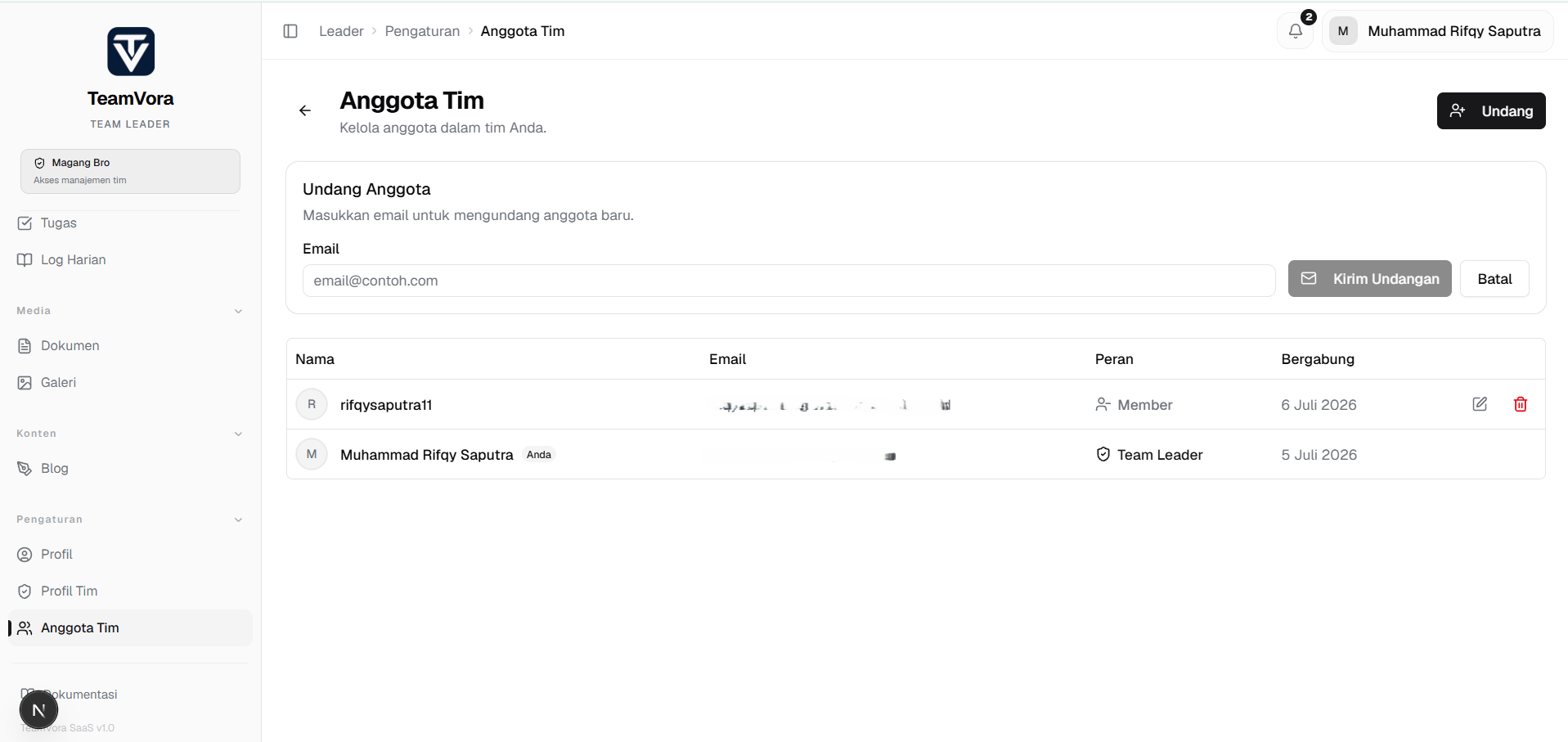
Setelah tim dibuat, Anda bisa mengundang anggota untuk bergabung.
1
Buka pengaturan tim
Navigasi ke Pengaturan Tim → Anggota.
2
Klik Undang Anggota
Klik tombol Undang Anggota di pojok kanan atas.
3
Masukkan email
Masukkan alamat email anggota yang ingin diundang. Anda bisa mengundang beberapa sekaligus.
4
Pilih peran
Tentukan peran untuk setiap anggota: Admin, Member, atau Viewer.
5
Kirim undangan
Klik Kirim Undangan. Anggota akan menerima email undangan.
Mengelola Anggota Tim
Anda memiliki kontrol penuh atas keanggotaan tim.
Peran dan Izin
| Peran | Izin |
|---|---|
| Team Leader | Akses penuh, kelola semua aspek tim |
| Admin | Kelola anggota, pengaturan, dan konten |
| Member | Akses fitur inti, kelola tugas dan konten sendiri |
| Viewer | Hanya melihat, tidak dapat mengubah |
Mengubah Peran Anggota
1
Buka daftar anggota
Navigasi ke Pengaturan Tim → Anggota.
2
Pilih anggota
Klik nama anggota yang ingin diubah perannya.
3
Ubah peran
Pilih peran baru dari dropdown, lalu klik Simpan.
Menghapus Anggota
Menghapus anggota dari tim bersifat permanen. Anggota yang dihapus akan kehilangan akses ke semua konten tim.
Untuk menghapus anggota, buka daftar anggota → pilih anggota → klik Hapus dari Tim.
Dashboard Team Leader
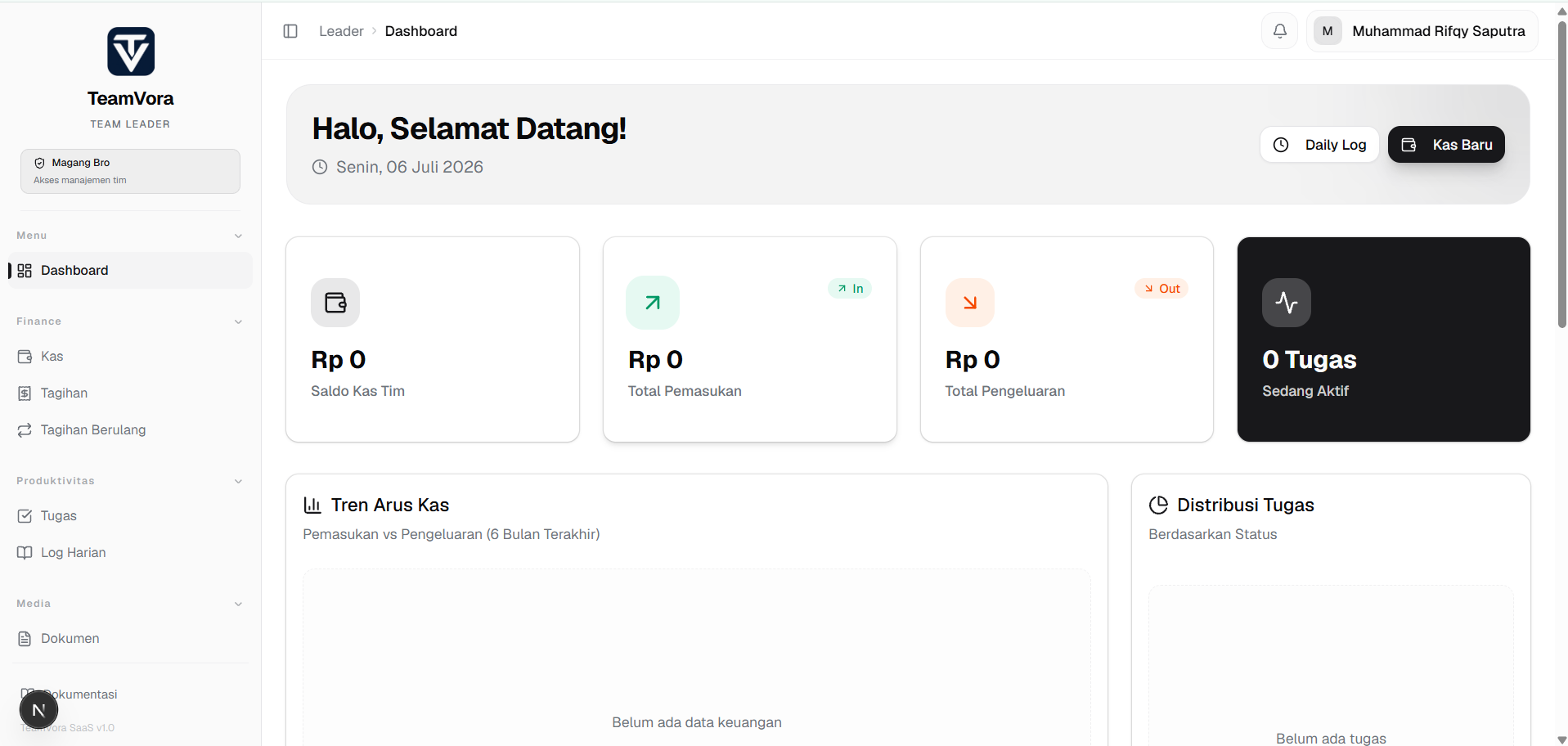
Sebagai Team Leader, Anda memiliki tampilan dashboard yang lebih lengkap.
Yang Anda Lihat
- Ringkasan Tim — jumlah anggota, tugas aktif, dan anggaran
- Aktivitas Terbaru — alur aktivitas dari seluruh anggota tim
- Tugas Mendatang — deadline yang perlu diperhatikan
- Laporan Keuangan — ringkasan pengeluaran dan anggaran tim
- Notifikasi — permintaan akses, undangan baru, dan pembaruan penting
Statistik Performa
Dashboard menampilkan metrik performa tim:
- Tingkat penyelesaian tugas
- Penggunaan anggaran vs alokasi
- Tingkat partisipasi anggota
- Timeline proyek aktif
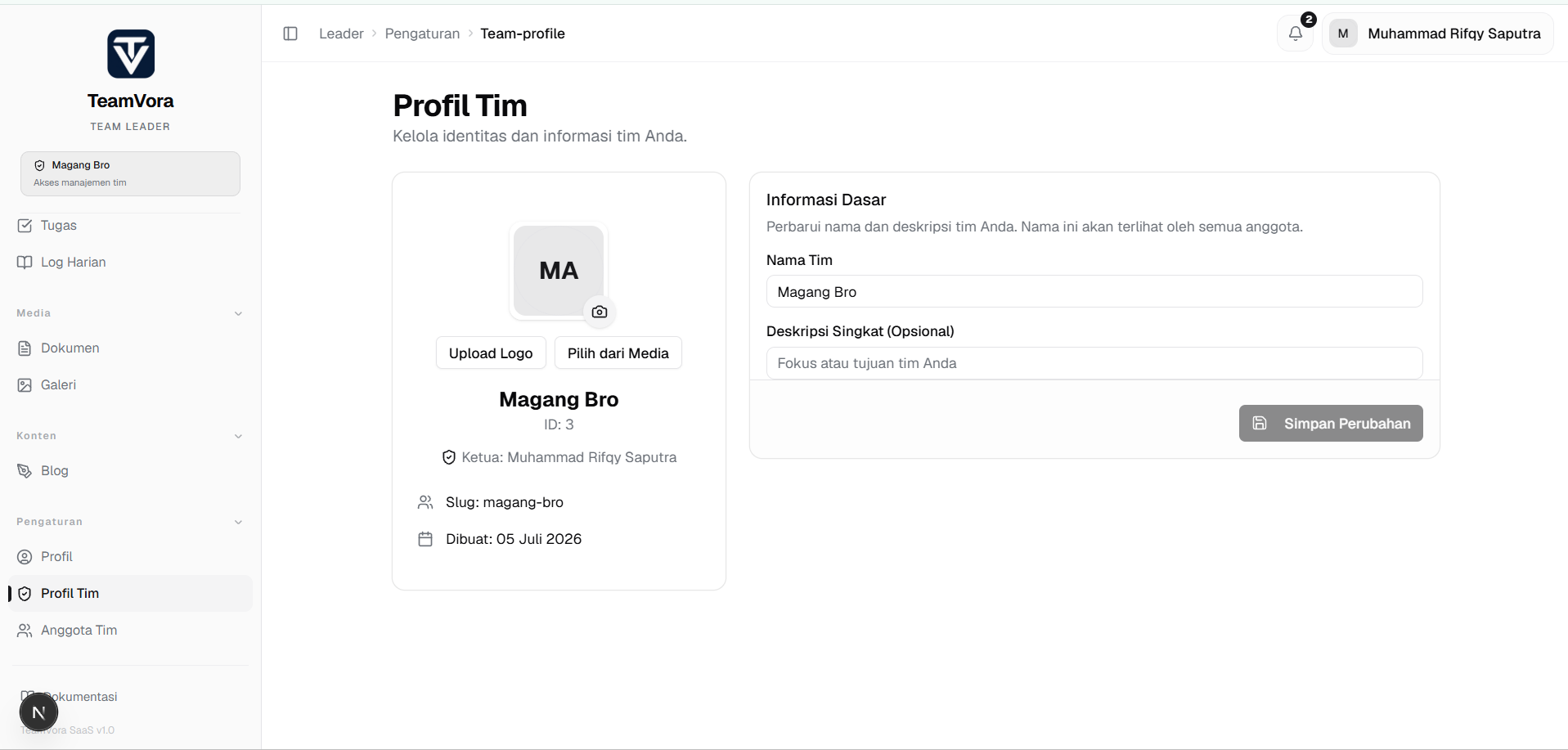
Mengelola Profil Tim
Anda dapat memperbarui informasi tim kapan saja.
1
Buka pengaturan tim
Klik Pengaturan Tim di sidebar.
2
Edit informasi
Ubah nama tim, deskripsi, logo, atau pengaturan lainnya.
3
Simpan perubahan
Klik Simpan untuk menerapkan perubahan.
Perubahan pada profil tim akan terlihat oleh semua anggota secara real-time.