Fitur Blog
Panduan membuat dan mengelola artikel blog di TeamVora. Fitur ini memungkinkan tim mempublikasikan artikel, berita, atau pengumuman kepada publik. Hanya Super Admin dan Team Leader yang memiliki akses untuk membuat, mengedit, dan menghapus artikel blog.
Akses Terbatas
Membuat Artikel
Siapa yang Bisa Membuat Artikel
Hanya dua role yang memiliki akses untuk membuat artikel blog:
| Role | Akses | Keterangan |
|---|---|---|
| Super Admin | Penuh | Bisa membuat, mengedit, menghapus, dan mempublikasikan artikel dari semua tim |
| Team Leader | Penuh untuk tim sendiri | Bisa membuat, mengedit, menghapus, dan mempublikasikan artikel untuk timnya |
| Member | Tidak ada akses | Tidak bisa mengakses halaman blog sama sekali |
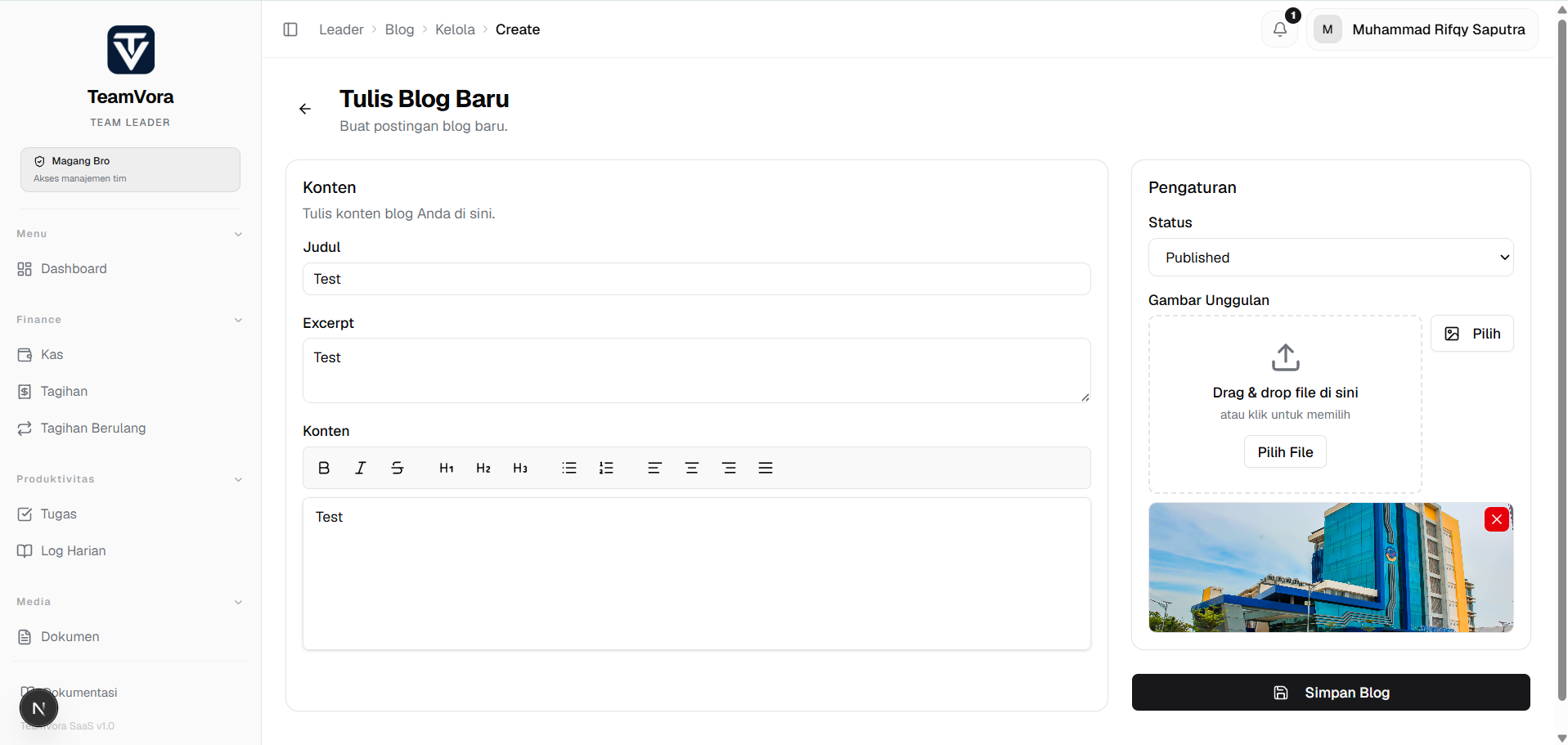
Langkah Membuat Artikel
Buka Halaman Blog
Klik Buat Artikel Baru
Isi Judul Artikel
Isi Ringkasan Artikel (Opsional)
Isi Konten Artikel
Tambahkan Gambar Unggulan (Opsional)
Pilih Status Artikel
- Draft — artikel masih dalam proses pengerjaan, belum terlihat publik
- Published — artikel langsung dipublikasikan dan terlihat oleh publik
- Scheduled — artikel akan dipublikasikan secara otomatis pada waktu yang ditentukan
Atur Jadwal Publikasi (Jika Scheduled)
Simpan atau Publikasikan
Editor Rich Text
Editor rich text menyediakan berbagai fitur formatting untuk membuat artikel yang profesional:
Format Teks:
| Fitur | Keterangan | Contoh Penggunaan |
|---|---|---|
| Bold | Teks tebal untuk penekanan | Kata kunci, istilah penting |
| Italic | Teks miring untuk penekanan halus | Judul karya, istilah asing |
| Underline | Teks bergaris bawah | Penting sekali |
| Strikethrough | Teks coret untuk koreksi | Informasi yang sudah tidak berlaku |
Struktur Dokumen:
| Fitur | Keterangan | Contoh Penggunaan |
|---|---|---|
| Heading (H1-H6) | Judul dan sub-judul berbagai level | Membagi artikel menjadi bagian-bagian |
| Bullet List | List tanpa nomor | Poin-poin utama, daftar fitur |
| Numbered List | List berurutan | Langkah-langkah, tutorial |
| Blockquote | Kutipan | Kutipan dari sumber lain |
Elemen Tambahan:
| Fitur | Keterangan | Contoh Penggunaan |
|---|---|---|
| Link | Sisipkan tautan ke halaman lain | Sumber referensi, tautan terkait |
| Image | Sisipkan gambar dalam artikel | Ilustrasi, screenshot |
| Code Block | Blok kode | Contoh kode program |
| Alignment | Rata kiri, tengah, kanan, justify | Penyesuaian tata letak teks |
Tips Menulis Artikel
Menambahkan Gambar Unggulan
Gambar unggulan adalah gambar utama yang mewakili artikel. Ada dua cara untuk menambahkannya:
Cara 1 — Upload Langsung:
- Klik area Gambar Unggulan di form artikel
- Pilih file gambar dari komputer Anda
- Gambar akan otomatis diunggah dan ditampilkan sebagai preview
Cara 2 — Media Picker:
- Klik tombol Pilih dari Media atau ikon gallery
- Dialog Media Picker akan terbuka menampilkan semua gambar di galeri tim
- Klik gambar yang ingin dipilih
- Gambar akan terpilih dan ditampilkan sebagai preview
Tips Gambar Unggulan
Mengelola Artikel
Melihat Daftar Artikel
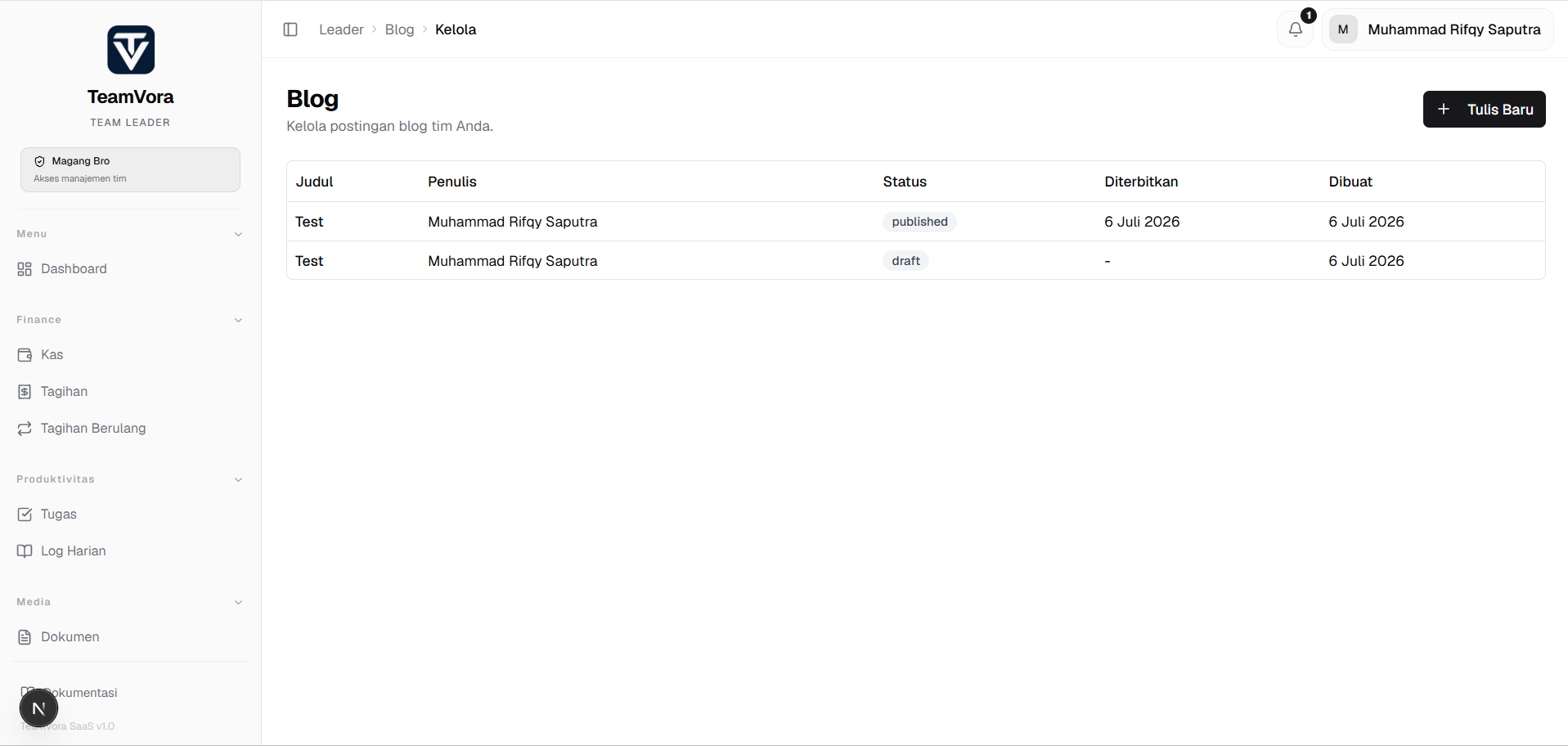
Halaman Blog menampilkan semua artikel yang sudah dibuat dalam format daftar. Informasi yang ditampilkan meliputi:
| Informasi | Keterangan |
|---|---|
| Judul Artikel | Judul lengkap artikel |
| Status | Draft, Published, atau Scheduled |
| Penulis | Nama anggota yang membuat artikel |
| Tanggal Dibuat | Kapan artikel pertama kali dibuat |
| Terakhir Diperbarui | Kapan artikel terakhir kali diubah |
| Ringkasan | Cuplikan singkat isi artikel |
Filter dan Pencarian
Gunakan fitur filter untuk mempersempit daftar artikel:
- Filter Status — tampilkan hanya artikel dengan status tertentu (Draft, Published, atau Scheduled)
- Pencarian — cari artikel berdasarkan judul atau konten
Mengedit Artikel
Buka Daftar Artikel
Klik Artikel yang Ingin Diedit
Ubah Konten atau Pengaturan
Simpan Perubahan
Menghapus Artikel
Buka Daftar Artikel
Klik Hapus
Konfirmasi Penghapusan
Peringatan Penghapusan
Status Blog
Artikel memiliki tiga status yang menunjukkan ketersediaan artikel:
| Status | Keterangan | Visibilitas |
|---|---|---|
| Draft | Artikel masih dalam proses pengerjaan | Hanya terlihat oleh penulis dan admin |
| Published | Artikel sudah dipublikasikan | Terlihat oleh publik di halaman blog |
| Scheduled | Artikel akan dipublikasikan otomatis sesuai jadwal | Belum terlihat publik, akan muncul saat jadwal tiba |
Artikel Terjadwal
Memublikasikan Artikel
Artikel dapat dipublikasikan dengan dua cara:
Publikasi Langsung:
- Buka artikel yang sudah final
- Ubah status dari Draft ke Published
- Klik Simpan — artikel langsung terlihat oleh publik
Publikasi Terjadwal:
- Buka artikel yang sudah final
- Ubah status ke Scheduled
- Atur tanggal dan waktu publikasi
- Klik Simpan — artikel akan dipublikasikan otomatis sesuai jadwal
Tips dan Best Practice Blog
Tips Blogging
- Tulis ringkasan yang menarik — ringkasan muncul di daftar artikel dan mempengaruhi minat pembaca untuk membuka artikel
- Gunakan gambar unggulan — artikel dengan gambar lebih menarik perhatian dan memiliki tingkat klik lebih tinggi
- Simpan sebagai Draft dulu — sebelum dipublikasikan, pastikan konten sudah final dan tidak ada kesalahan
- Gunakan Scheduled untuk konsistensi — jadwalkan artikel agar rutin dipublikasikan sesuai content calendar
- Manfaatkan Media Picker — gunakan gambar dari galeri tim untuk konsistensi visual antar artikel
- Gunakan heading yang terstruktur — H2 untuk bagian utama, H3 untuk sub-bagian
- Tulis judul yang SEO-friendly — judul yang mengandung kata kunci membantu artikel lebih mudah ditemukan
Ringkasan Status Blog
| Kode | Label | Keterangan | Visibilitas Publik |
|---|---|---|---|
draft | Draft | Artikel belum siap publikasi | Tidak terlihat |
published | Published | Artikel sudah terlihat publik | Terlihat |
scheduled | Scheduled | Menunggu waktu publikasi | Tidak terlihat (sampai jadwal tiba) |
Blog Publik
Selain halaman manajemen blog, TeamVora juga menyediakan halaman blog publik yang bisa diakses oleh siapa saja tanpa perlu login. Blog publik menampilkan artikel yang sudah dipublikasikan oleh seluruh tim di platform.
Mengakses Blog Publik
Buka Halaman Blog Publik
Jelajahi Daftar Artikel
Baca Artikel Lengkap
Cari Artikel
Tentang Blog Publik
Bagi Penulis Blog
Jika Anda adalah Team Leader yang membuat artikel, pastikan untuk:
- Gunakan judul yang menarik — judul adalah hal pertama yang dilihat pembaca
- Tambahkan excerpt — ringkasan singkat yang muncul di daftar artikel
- Unggah gambar unggulan — gambar yang menarik meningkatkan jumlah klik
- Review sebelum publish — pastikan konten sudah benar dan sesuai standar