Fitur Media
Panduan mengelola dokumen dan galeri tim di TeamVora. Fitur ini menyediakan penyimpanan terpusat untuk semua file yang dibutuhkan tim, mulai dari dokumen kerja hingga gambar untuk keperluan publikasi. Semua anggota tim bisa mengunggah, mengelola, dan mengakses file yang tersimpan.
Tentang Fitur Media
Dokumen
Apa itu Dokumen
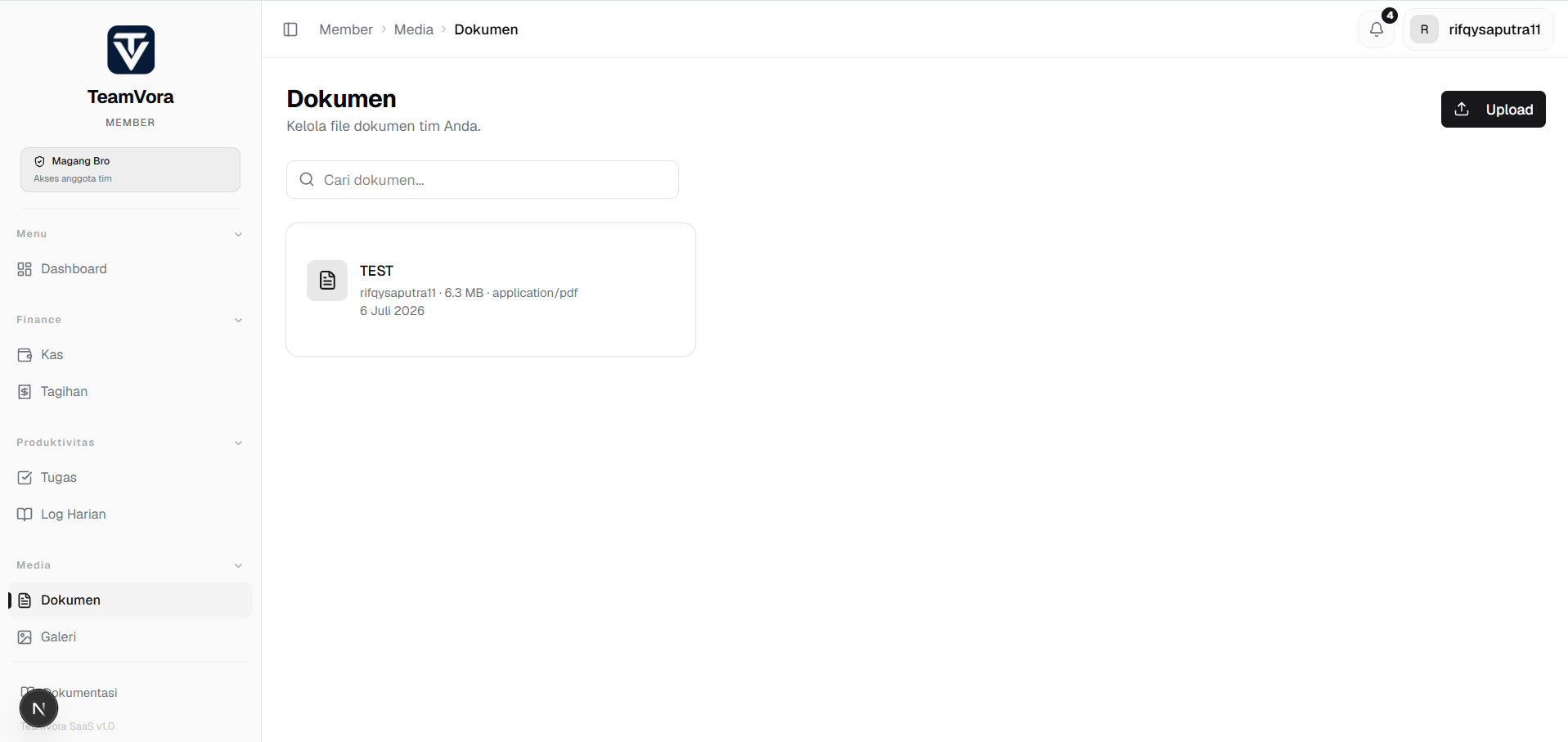
Dokumen adalah fitur penyimpanan file untuk tim. Anda bisa mengunggah dokumen penting seperti kontrak kerja, laporan keuangan, proposal proyek, atau file kerja lainnya. Semua anggota tim bisa mengakses dokumen yang diunggah, sehingga tidak ada dokumen yang tersembunyi atau sulit ditemukan.
Fitur Dokumen menampilkan semua file dalam format grid kartu yang rapi. Setiap kartu menampilkan informasi lengkap tentang file, termasuk nama, ukuran, tipe file, dan siapa yang mengunggahnya.
Mengunggah Dokumen
Buka Menu Dokumen
Klik Unggah Dokumen
Pilih File dari Komputer
Beri Nama Dokumen
Unggah dan Tunggu Proses
Mengelola Dokumen
Setiap dokumen memiliki beberapa aksi yang tersedia:
| Aksi | Keterangan |
|---|---|
| Edit (Rename) | Mengubah nama tampilan dokumen tanpa mengubah file asli |
| Salin URL | Menyalin link langsung ke dokumen untuk dibagikan ke anggota lain |
| Hapus | Menghapus dokumen dari penyimpanan secara permanen |
| Buka | Membuka dokumen di tab baru browser untuk melihat isinya |
Informasi yang Tersedia pada Setiap Dokumen:
- Nama File — nama file seperti yang diunggah
- Diunggah Oleh — nama anggota yang mengunggah file
- Ukuran — ukuran file dalam MB atau KB
- Tipe File — MIME type (contoh:
application/pdf,application/msword) - Tanggal Unggah — kapan file diunggah ke sistem
Membuka Dokumen
Format Dokumen yang Didukung
| Format | Ekstensi | Keterangan |
|---|---|---|
.pdf | Dokumen Portable Document Format | |
| Microsoft Word | .doc, .docx | Dokumen Word dari Microsoft Office |
| Microsoft Excel | .xls, .xlsx | Spreadsheet dari Microsoft Office |
| Microsoft PowerPoint | .ppt, .pptx | Presentasi dari Microsoft Office |
| Teks | .txt | File teks biasa tanpa format |
| CSV | .csv | Comma-Separated Values untuk data tabular |
Batas Ukuran File
Tips Mengelola Dokumen
Tips Dokumen
- Beri nama deskriptif — gunakan nama yang jelas dan terstruktur (contoh: "Laporan-Keuangan-November-2024.pdf")
- Gunakan format yang konsisten — pilih format standar untuk setiap jenis dokumen
- Hapus dokumen yang tidak diperlukan — jaga agar penyimpanan tetap rapi dan tidak penuh
- Salin URL untuk dibagikan — gunakan fitur Salin URL untuk membagikan file ke anggota lain atau di luar tim
- Periksa ukuran file — pastikan ukuran file sesuai batas upload sebelum mengunggah
Galeri
Apa itu Galeri
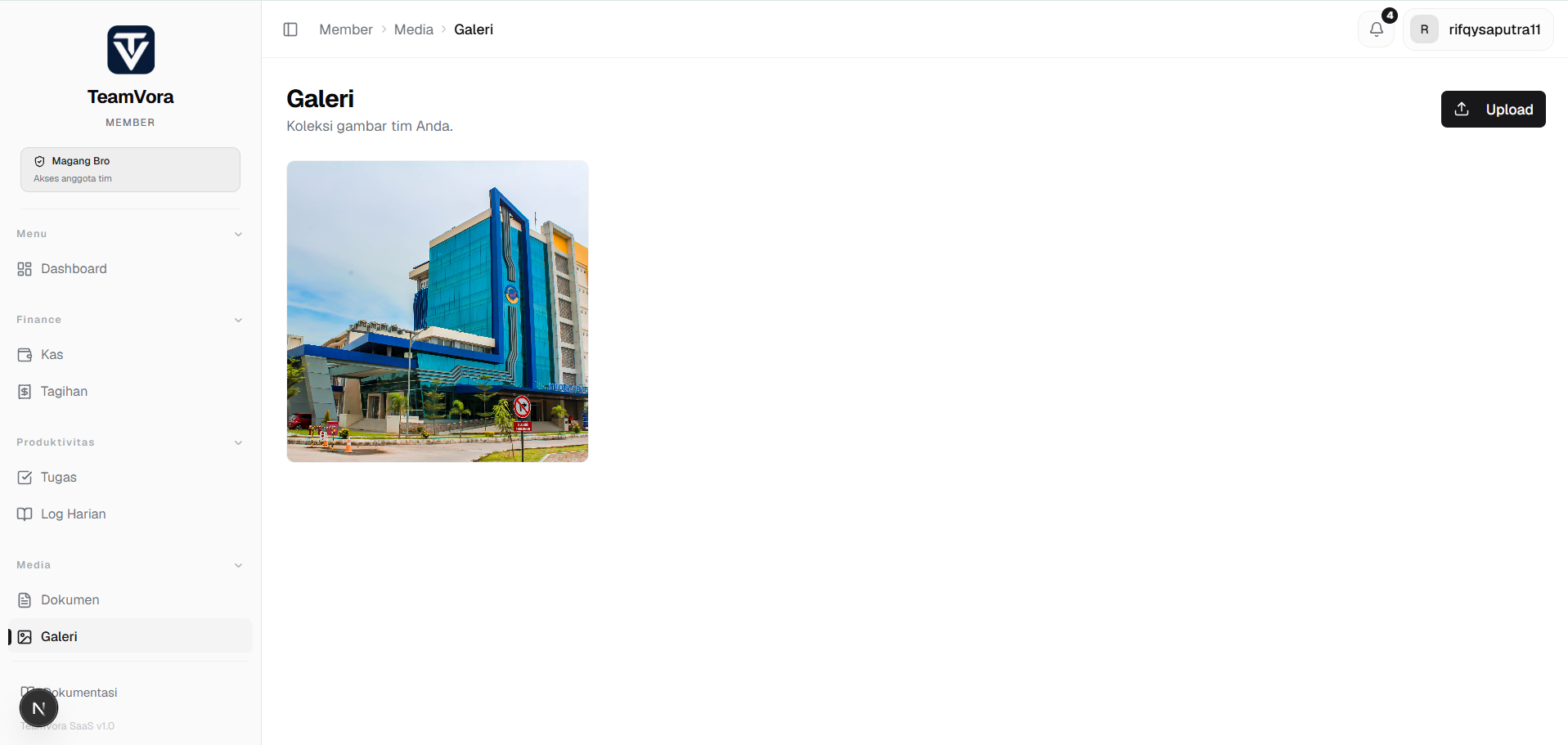
Galeri adalah fitur penyimpanan gambar untuk tim. Gambar yang diunggah bisa digunakan untuk blog, profil tim, postingan media sosial, atau keperluan lainnya. Galeri menyediakan tampilan grid yang optimal untuk preview gambar, termasuk fitur lightbox untuk melihat gambar dalam ukuran penuh.
Berbeda dengan Dokumen yang fokus pada file kerja, Galeri dioptimasi khusus untuk gambar sehingga Anda bisa melihat preview sebelum mengunduh atau menggunakannya.
Mengunggah Gambar
Buka Menu Galeri
Klik Unggah Gambar
Pilih Gambar dari Komputer
Beri Nama Gambar
Unggah dan Tunggu Proses
Melihat Gambar di Galeri
Galeri menyediakan beberapa cara untuk melihat gambar:
Tampilan Grid:
- Gambar ditampilkan dalam grid responsif (2-4 kolom tergantung ukuran layar)
- Setiap gambar menampilkan preview thumbnail
- Nama file ditampilkan di bawah thumbnail
Lightbox (Tampilan Penuh):
- Klik pada gambar di galeri
- Lightbox akan terbuka menampilkan gambar dalam ukuran penuh
- Di lightbox Anda bisa melihat:
- Gambar dalam resolusi penuh
- Nama file
- Diunggah oleh siapa
- Tanggal upload
- Klik tombol X atau area luar gambar untuk menutup lightbox
Aksi pada Gambar
| Aksi | Keterangan |
|---|---|
| Edit (Rename) | Mengubah nama tampilan gambar tanpa mengubah file asli |
| Salin URL | Menyalin link langsung ke gambar untuk digunakan di blog, profil, atau keperluan lain |
| Hapus | Menghapus gambar dari galeri secara permanen |
| Lihat | Membuka lightbox untuk melihat gambar dalam ukuran penuh |
Format Gambar yang Didukung
| Format | Ekstensi | Keterangan |
|---|---|---|
| JPEG | .jpg, .jpeg | Format gambar standar untuk foto |
| PNG | .png | Gambar dengan dukungan transparansi |
| GIF | .gif | Gambar animasi atau statis |
| WebP | .webp | Format gambar modern dengan kompresi lebih baik |
| SVG | .svg | Gambar vektor untuk logo dan ikon |
Format SVG
Tips Galeri
Tips Galeri
- Gunakan Galeri untuk semua gambar — gambar di Galeri memiliki preview yang lebih baik dibanding Dokumen
- Salin URL untuk digunakan di blog — gambar dari Galeri bisa langsung disisipkan ke artikel blog
- Kompres gambar sebelum upload — ukuran yang lebih kecil membuat upload lebih cepat
- Gunakan format yang tepat — JPG untuk foto, PNG untuk gambar transparan, SVG untuk logo
- Hapus gambar yang sudah tidak dipakai — jaga agar galeri tetap rapi
Format yang Didukung Secara Lengkap
Dokumen
| Format | Ekstensi | Keterangan |
|---|---|---|
.pdf | Dokumen PDF | |
| Microsoft Word | .doc, .docx | Dokumen Word |
| Microsoft Excel | .xls, .xlsx | Spreadsheet |
| Microsoft PowerPoint | .ppt, .pptx | Presentasi |
| Teks | .txt | File teks biasa |
| CSV | .csv | Data tabular |
Gambar (Galeri)
| Format | Ekstensi | Keterangan |
|---|---|---|
| JPEG | .jpg, .jpeg | Foto standar |
| PNG | .png | Gambar dengan transparansi |
| GIF | .gif | Gambar animasi |
| WebP | .webp | Format gambar modern |
| SVG | .svg | Gambar vektor |
Lampiran Log Harian
| Format | Ekstensi |
|---|---|
.pdf | |
| Microsoft Word | .doc, .docx |
| JPEG | .jpg, .jpeg |
| PNG | .png |
Batas Ukuran File
Tips dan Best Practice Media
Tips Media Tim
- Beri nama deskriptif — gunakan nama yang jelas agar mudah ditemukan (contoh: "Laporan-Keuangan-November-2024.pdf")
- Gunakan Galeri untuk gambar — gambar di Galeri memiliki preview yang lebih baik dan fitur lightbox
- Salin URL untuk dibagikan — gunakan fitur Salin URL untuk membagikan file ke anggota lain
- Hapus file yang tidak diperlukan — jaga agar galeri dan dokumen tetap rapi dan tidak penuh
- Periksa ukuran file — pastikan ukuran file sesuai batas upload sebelum mengunggah