Fitur Pengaturan
Panduan mengelola profil pribadi dan pengaturan tim di TeamVora. Fitur ini mencakup pengelolaan profil anggota, profil tim, manajemen anggota, dan Media Picker untuk memilih gambar dari galeri tim.
Tentang Pengaturan
Profil
Mengubah Profil
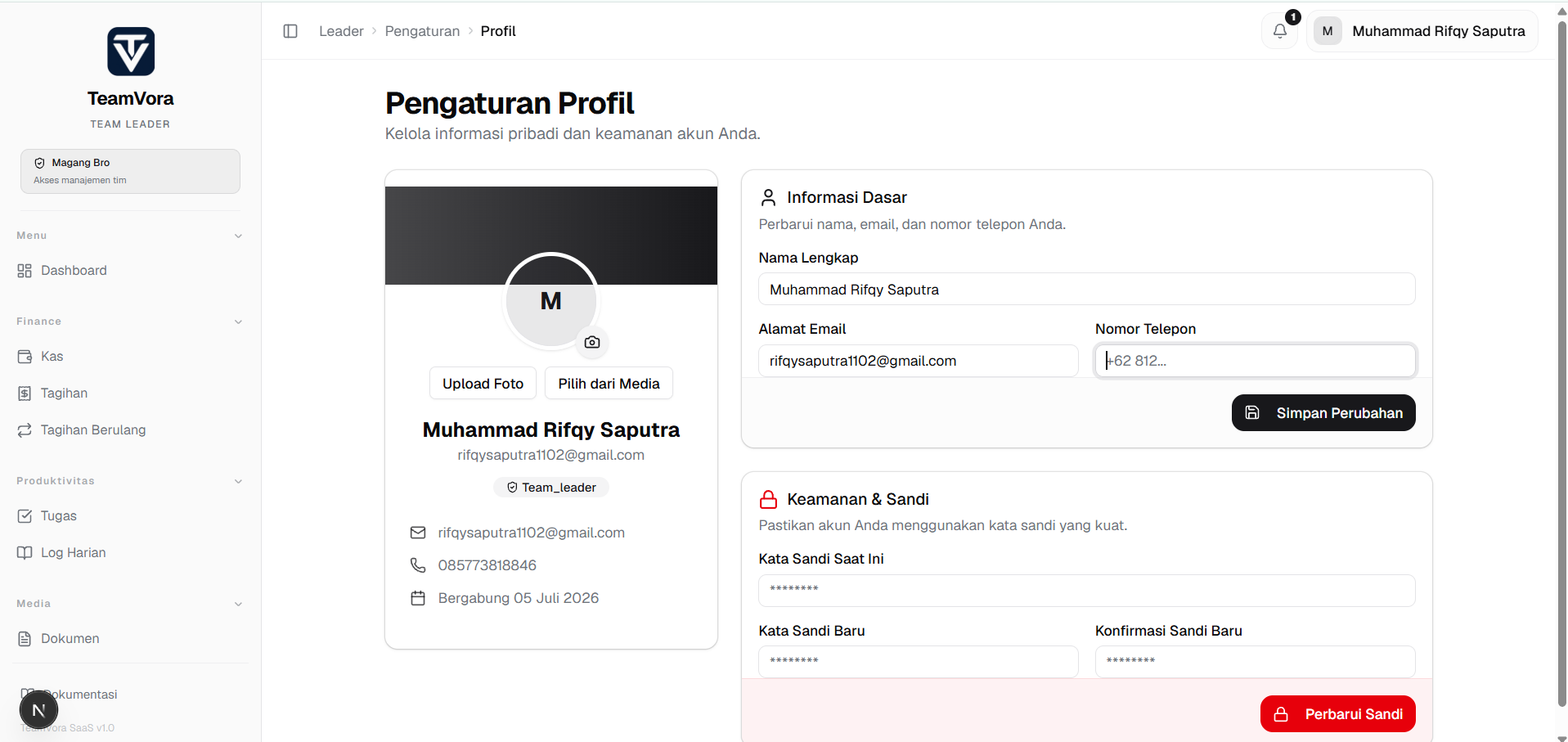
Setiap anggota dapat mengelola informasi profil pribadi mereka. Profil mencakup informasi dasar seperti nama, email, dan nomor telepon yang digunakan di seluruh sistem TeamVora.
Buka Halaman Profil
Lihat Informasi Profil Saat Ini
- Foto profil (avatar) saat ini
- Nama lengkap
- Alamat email
- Role akun (badge: Super Admin, Team Leader, atau Member)
Ubah Informasi Profil
- Nama Lengkap — nama tampilan Anda di seluruh sistem
- Alamat Email — alamat email akun (pastikan email aktif untuk notifikasi)
- Nomor Telepon — nomor telepon yang bisa dihubungi
Unggah Foto Profil Baru (Opsional)
Simpan Perubahan
Role Akun
Mengubah Password
Mengganti password secara berkala adalah praktik keamanan yang baik. Pastikan Anda menggunakan password yang kuat dan unik.
Buka Halaman Profil
Scroll ke Bagian Ubah Password
Masukkan Password Saat Ini
Masukkan Password Baru
Konfirmasi Password Baru
Klik Ubah Password
Persyaratan Password
- Minimal 8 karakter
- Mengandung setidaknya 1 huruf besar (A-Z)
- Mengandung setidaknya 1 huruf kecil (a-z)
- Mengandung setidaknya 1 angka (0-9)
- Disarankan menggunakan simbol (!@#$%^&*) untuk keamanan tambahan
- Jangan menggunakan informasi pribadi seperti nama atau tanggal lahir
Profil Tim
Mengubah Informasi Tim
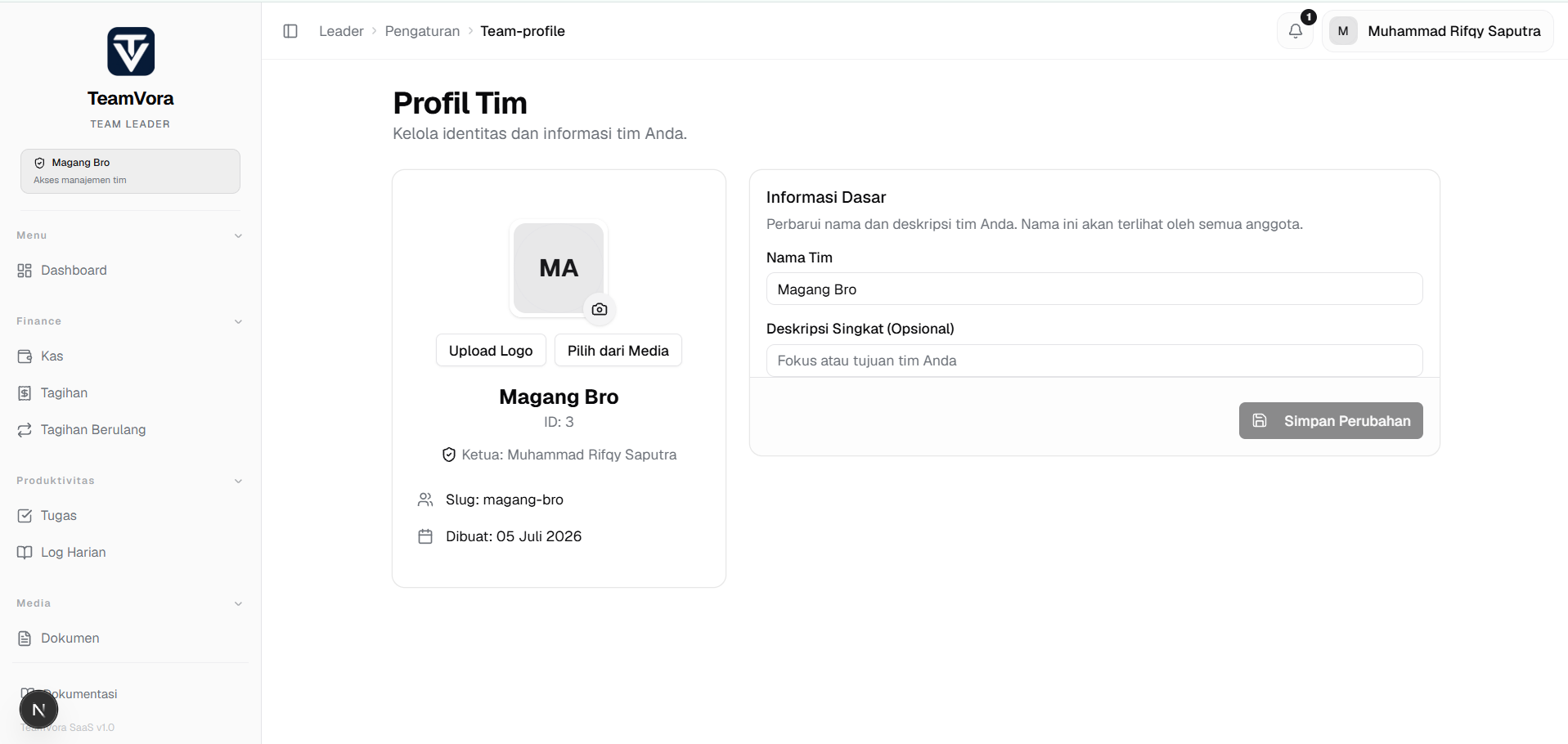
Profil Tim hanya dapat diakses dan diubah oleh Team Leader. Bagian ini mengatur identitas dan informasi publik tim.
Buka Halaman Profil Tim
Lihat Informasi Tim Saat Ini
- Logo tim
- Nama tim
- Slug (identifier unik tim, digunakan di URL)
- Tanggal tim dibuat
- Nama Team Leader yang mengelola tim
Ubah Informasi Tim
- Nama Tim — nama tim (minimal 2 karakter, maksimal 50 karakter)
- Deskripsi Tim — deskripsi singkat tentang tim, visi, atau fokus kerja
- Logo Tim — upload logo baru atau pilih dari Media Picker
Simpan Perubahan
Mengubah Logo Tim
Logo tim bisa ditambahkan atau diubah dengan dua cara:
Cara 1 — Upload Langsung:
- Klik area logo tim atau tombol Upload Logo
- Pilih file gambar dari komputer Anda
- Logo akan otomatis diunggah dan ditampilkan sebagai preview
Cara 2 — Media Picker:
- Klik tombol Pilih dari Media atau ikon gallery
- Dialog Media Picker akan terbuka menampilkan semua gambar di galeri tim
- Klik gambar yang ingin dijadikan logo
- Logo akan terpilih dan ditampilkan sebagai preview
Tips Logo Tim
Anggota Tim
Melihat Daftar Anggota
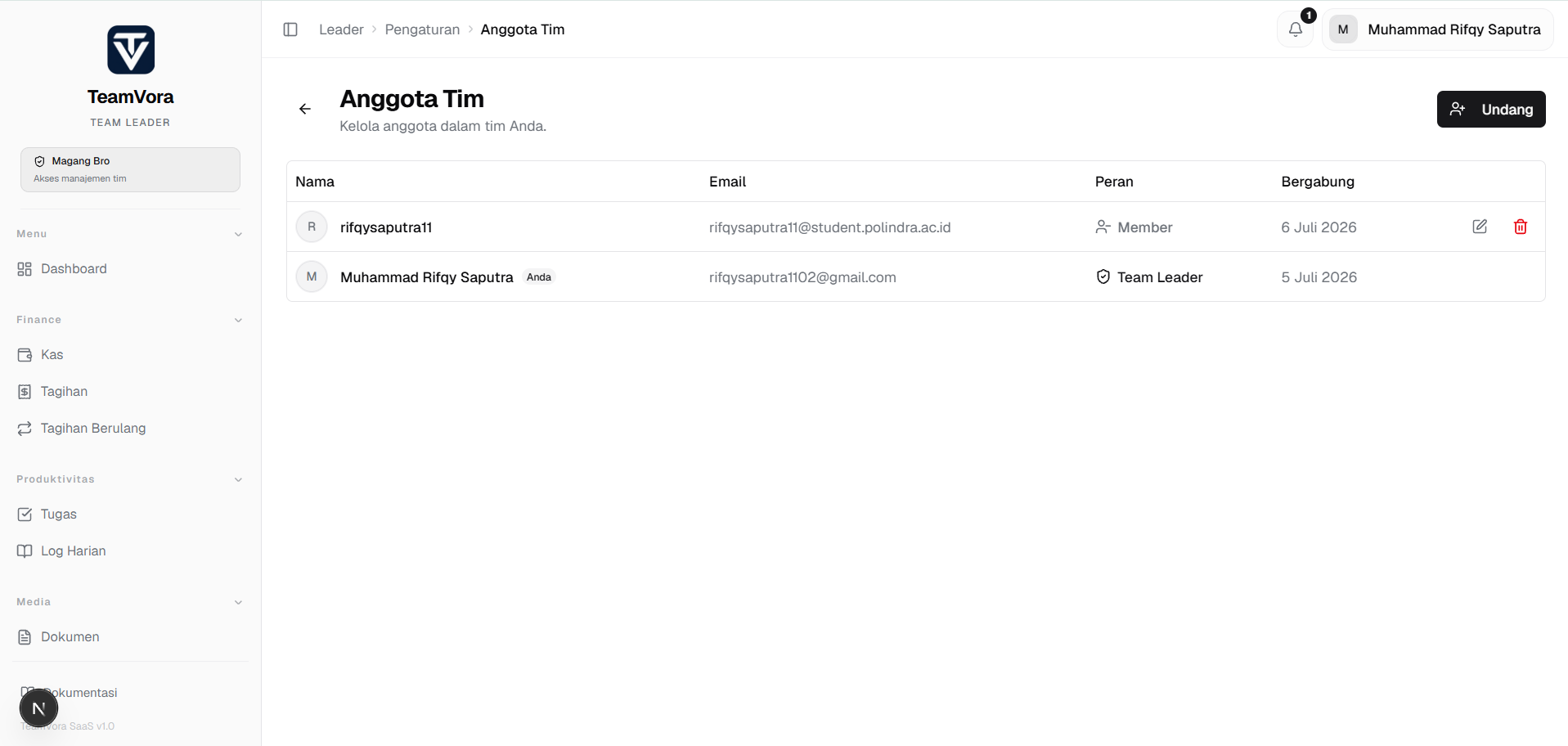
Manajemen anggota tim hanya dapat diakses oleh Team Leader. Halaman ini menampilkan semua anggota yang tergabung dalam tim beserta informasi dan aksi yang tersedia.
Informasi yang Ditampilkan:
| Kolom | Keterangan |
|---|---|
| Avatar | Foto profil anggota |
| Nama | Nama lengkap anggota |
| Alamat email anggota | |
| Role | Badge role (Super Admin, Team Leader, Member) |
| Aksi | Tombol edit dan hapus |
Mengundang Anggota Baru
Buka Halaman Anggota Tim
Klik Undang Anggota
Masukkan Email Anggota
Kirim Undangan
Proses Undangan
Mengubah Peran Anggota
Pilih Anggota
Ubah Role
- Team Leader — memberikan akses penuh ke pengelolaan tim
- Member — akses terbatas sesuai permission yang diberikan
Simpan Perubahan
Hati-hati Mengubah Role
Menghapus Anggota
Pilih Anggota
Konfirmasi Penghapusan
Pembatasan Penghapusan
Permission per Role
Berikut adalah rincian hak akses untuk setiap role di TeamVora:
| Fitur | Super Admin | Team Leader | Member |
|---|---|---|---|
| Edit Profil Sendiri | ✅ | ✅ | ✅ |
| Ubah Password Sendiri | ✅ | ✅ | ✅ |
| Kelola Profil Tim | ✅ | ✅ | ❌ |
| Kelola Anggota Tim | ✅ | ✅ | ❌ |
| Kelola Blog | ✅ | ✅ | ❌ |
| Verifikasi Pembayaran Tagihan | ✅ | ✅ | ❌ |
| Buat Tugas | ✅ | ✅ | ✅ |
| Mengerjakan Tugas | ✅ | ✅ | ✅ |
| Buat Log Harian | ✅ | ✅ | ✅ |
| Catat Kas | ✅ | ✅ | ✅ |
| Bayar Tagihan | ✅ | ✅ | ✅ |
| Upload Dokumen & Gambar | ✅ | ✅ | ✅ |
Manajemen Permission
Media Picker
Apa itu Media Picker
Media Picker adalah dialog untuk memilih gambar dari galeri media tim. Fitur ini digunakan di beberapa halaman untuk memilih gambar yang sudah ada di galeri tanpa perlu mengunggah ulang.
Halaman yang Menggunakan Media Picker:
| Halaman | Kegunaan |
|---|---|
| Blog | Memilih gambar unggulan artikel |
| Profil Tim | Memilih logo tim |
| Pengaturan Admin | Memilih favicon, logo, dan gambar Open Graph (OG) |
Cara Menggunakan Media Picker
Klik Tombol Pilih
Jelajahi Galeri
Pilih Gambar
Konfirmasi Pilihan
Galeri Media
Tips dan Best Practice Pengaturan
Tips Pengaturan Tim
- Lengkapi profil sebelum menggunakan fitur lain — pastikan nama, email, dan nomor telepon sudah benar
- Gunakan foto profil yang jelas — foto profil membantu anggota lain mengenali Anda
- Atur nama tim yang deskriptif — nama tim yang jelas membantu identitas dan branding
- Kelola anggota secara berkala — tambahkan anggota baru, hapus yang sudah tidak aktif
- Tetapkan role dengan tepat — berikan role sesuai tanggung jawab masing-masing anggota
- Gunakan logo tim yang profesional — logo membantu identitas visual tim di hadapan klien atau publik
- Ganti password secara berkala — praktik keamanan untuk melindungi akun
Ringkasan Permission per Role
| Role | Keterangan | Utama |
|---|---|---|
| Super Admin | Administrator platform | Akses penuh ke semua fitur dan pengaturan |
| Team Leader | Pemimpin tim | Mengelola anggota, profil tim, memverifikasi pembayaran, mengelola blog |
| Member | Anggota tim biasa | Mengelola tugas pribadi, log harian, kas, membayar tagihan, upload file |