Fitur Produktivitas
Panduan mengelola produktivitas tim menggunakan fitur Tugas (Tasks) dan Log Harian (Daily Log) di TeamVora. Fitur ini membantu tim melacak pekerjaan, memantau progres, dan mendokumentasikan aktivitas harian secara terstruktur.
Tentang Fitur Produktivitas
Tugas (Tasks)
Apa itu Tugas
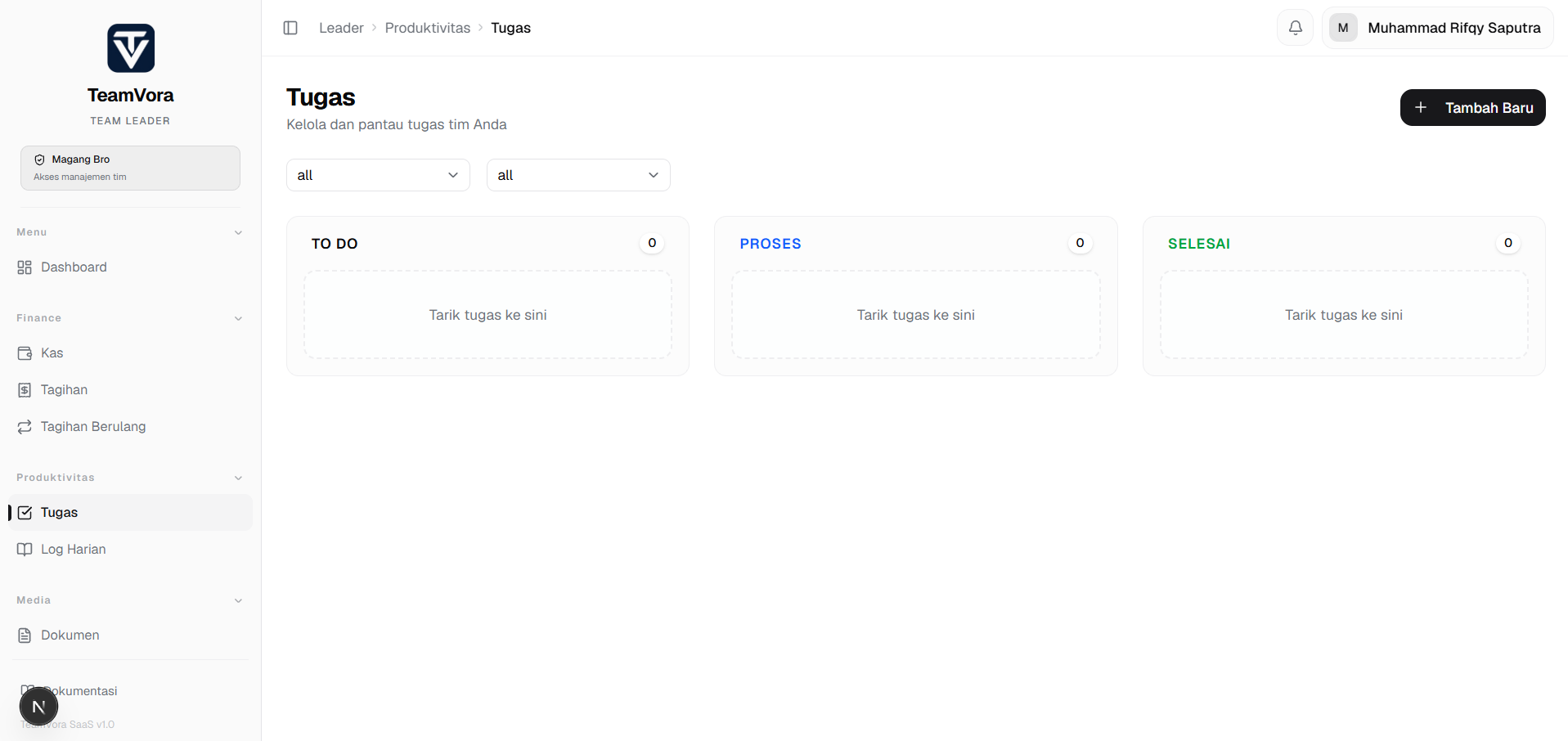
Tugas adalah fitur manajemen proyek berbasis papan Kanban. Tugas ditampilkan dalam 3 kolom: To Do, Proses, dan Selesai. Anda bisa memindahkan tugas dengan drag and drop untuk mengubah statusnya. Setiap tugas memiliki informasi lengkap meliputi judul, deskripsi, penanggung jawab, prioritas, dan tenggat waktu.
Fitur Tugas sangat membantu tim dalam mengorganisasikan pekerjaan, memprioritaskan tugas mendesak, dan memantau progres secara visual. Dengan tampilan Kanban, semua anggota bisa melihat gambaran besar pekerjaan tim dalam satu halaman.
Papan Kanban
Papan Tugas terdiri dari tiga kolom yang merepresentasikan alur kerja tugas:
| Kolom | Status | Keterangan |
|---|---|---|
| To Do | todo | Tugas yang belum dikerjakan. Ini adalah tempat tugas baru pertama kali muncul. |
| Proses | in_progress | Tugas yang sedang dikerjakan oleh penanggung jawab. |
| Selesai | done | Tugas yang sudah selesai dikerjakan dan diverifikasi. |
Prioritas Tugas
Setiap tugas bisa diberi prioritas untuk membantu anggota memahami urutan kepentingan:
| Prioritas | Label | Keterangan |
|---|---|---|
Rendah (low) | Abu-abu | Tidak mendesak, bisa dikerjakan kapan saja ketika ada waktu luang |
Sedang (medium) | Kuning | Perlu dikerjakan dalam waktu dekat, ada tenggat waktu yang harus diperhatikan |
Tinggi (high) | Merah | Mendesak, harus segera dikerjakan dan diselesaikan secepat mungkin |
Prioritas Tinggi
Membuat Tugas Baru
Buka Menu Tugas
Klik Tambah Tugas
Isi Judul Tugas
Isi Deskripsi Tugas
Pilih Penanggung Jawab
Tentukan Prioritas
Atur Tenggat Waktu (Opsional)
Simpan Tugas
Memindahkan Tugas
Anda bisa mengubah status tugas dengan dua cara:
Drag & Drop (Cepat):
- Klik dan tahan kartu tugas di kolom asal
- Seret kartu ke kolom tujuan yang diinginkan
- Lepaskan kartu — status tugas akan otomatis berubah
Mengubah Status dari Dropdown:
- Klik kartu tugas yang ingin diubah
- Ubah status dari dropdown yang tersedia
- Klik Simpan — tugas akan pindah ke kolom yang sesuai
Pemindahan yang Umum:
- To Do → Proses — mulai mengerjakan tugas
- Proses → Selesai — tugas sudah selesai dikerjakan
- Selesai → Proses — jika tugas perlu dikerjakan ulang
- Proses → To Do — jika tugas perlu ditunda
Posisi Tugas dalam Kolom
Mengedit Tugas
Buka Detail Tugas
Ubah Data yang Diperlukan
Simpan Perubahan
Menghapus Tugas
Buka Detail Tugas
Klik Hapus
Konfirmasi Penghapusan
Hati-hati
Tips Mengelola Tugas
Tips Tugas
- Gunakan prioritas untuk mengatur urutan — kerjakan tugas prioritas Tinggi terlebih dahulu
- Atur tenggat waktu untuk setiap tugas — tugas tanpa deadline cenderung tertunda
- Deskripsi yang jelas membantu penanggung jawab — jelaskan persyaratan dan hasil yang diharapkan
- Pindahkan tugas ke "Selesai" setelah dikerjakan — agar progres tim selalu terlihat akurat
- Gunakan drag and drop untuk efisiensi — lebih cepat dari mengubah status melalui form edit
Log Harian (Daily Log)
Apa itu Log Harian
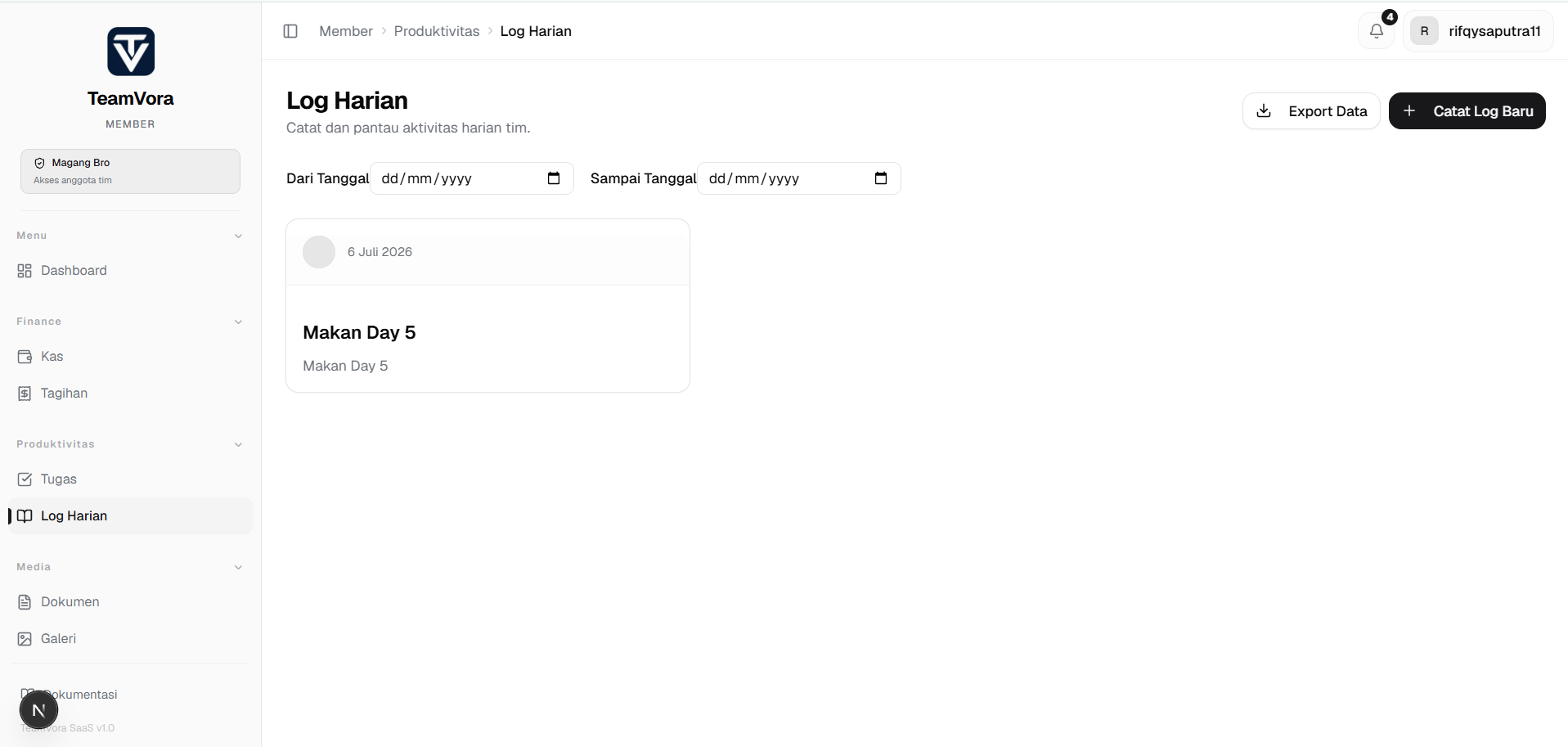
Log Harian adalah fitur pencatatan aktivitas harian anggota tim. Setiap anggota bisa membuat log tentang apa yang sudah dikerjakan hari ini, lengkap dengan lampiran dan format rich text. Log harian sangat berguna untuk dokumentasi pekerjaan, tracking progress, dan laporan kegiatan kepada pimpinan.
Dengan log harian, Team Leader dapat melihat ringkasan aktivitas seluruh anggota tanpa perlu bertanya satu per satu. Anggota juga memiliki catatan pribadi tentang pencapaian mereka selama bekerja.
Membuat Log Harian
Buka Menu Log Harian
Klik Buat Log Baru
Isi Judul Log
Isi Konten Log
- Bold untuk poin penting
- Italic untuk catatan tambahan
- List untuk merincikan aktivitas
- Heading untuk membagi bagian
Unggah Lampiran (Opsional)
Pilih Tanggal Log
Simpan Log
Melihat Log Harian
Halaman Log Harian menampilkan log dari seluruh anggota tim dalam format grid 2-3 kolom. Setiap kartu log menampilkan:
| Informasi | Keterangan |
|---|---|
| Avatar Penulis | Foto profil anggota yang membuat log |
| Nama Penulis | Nama lengkap anggota |
| Tanggal | Tanggal log dibuat |
| Judul Log | Judul ringkasan aktivitas |
| Preview Konten | Cuplikan singkat dari isi log |
Filter dan Pencarian Log
Anda bisa mempersempit tampilan log dengan menggunakan filter yang tersedia:
- FilterTanggal — pilih rentang tanggal (start_date dan end_date) untuk melihat log periode tertentu
- Filter Anggota — tampilkan log dari anggota tertentu saja
- Pencarian — cari log berdasarkan judul atau konten
Export Log Harian
Anda bisa mengekspor log harian untuk keperluan laporan atau dokumentasi:
Buka Halaman Log Harian
Klik Tombol Export
Gunakan File Export
Akses Log Harian
Tips Log Harian
Tips Log Harian
- Isi log setiap hari secara konsisten — kebiasaan ini membantu tracking dan evaluasi kerja
- Gunakan format yang konsisten — agar mudah dibaca oleh Team Leader dan anggota lain
- Lampirkan bukti jika ada — screenshot atau foto membantu memperkuat laporan
- Tulis secara spesifik — hindari deskripsi terlalu umum seperti "bekerja hari ini"
- Manfaatkan fitur export — gunakan untuk laporan periodik kepada pimpinan
Tips dan Best Practice Produktivitas
Tips Produktivitas Tim
- Update status tugas secara real-time — seret kartu ke kolom yang sesuai agar semua anggota tahu progres
- Buat log harian setiap hari — kebiasaan ini membantu tracking, evaluasi, dan laporan kerja
- Gunakan deskripsi rich text — format teks membuat penjelasan tugas lebih jelas dan mudah dipahami
- Atur tenggat waktu untuk semua tugas — tugas tanpa deadline cenderung tertunda dan tidak selesai
- Review log secara berkala — manfaatkan fitur export untuk laporan periodik kepada pimpinan
Format Status dan Kode yang Digunakan
| Kode | Label | Warna | Keterangan |
|---|---|---|---|
todo | To Do | Abu-abu | Tugas belum dikerjakan |
in_progress | Proses | Biru | Tugas sedang dikerjakan |
done | Selesai | Hijau | Tugas sudah selesai |
low | Rendah | Abu-abu | Tidak mendesak |
medium | Sedang | Kuning | Perlu dikerjakan segera |
high | Tinggi | Merah | Mendesak, harus sekarang |