Fitur Finance
Panduan lengkap mengelola keuangan tim menggunakan fitur Finance di TeamVora. Fitur ini terdiri dari tiga modul utama: Kas (Cash Book) untuk pencatatan transaksi, Tagihan (Split Bills) untuk pembagian biaya antar anggota, dan Tagihan Berulang (Recurring Bills) untuk pengeluaran rutin.
Tentang Fitur Finance
Kas (Cash Book)
Apa itu Kas
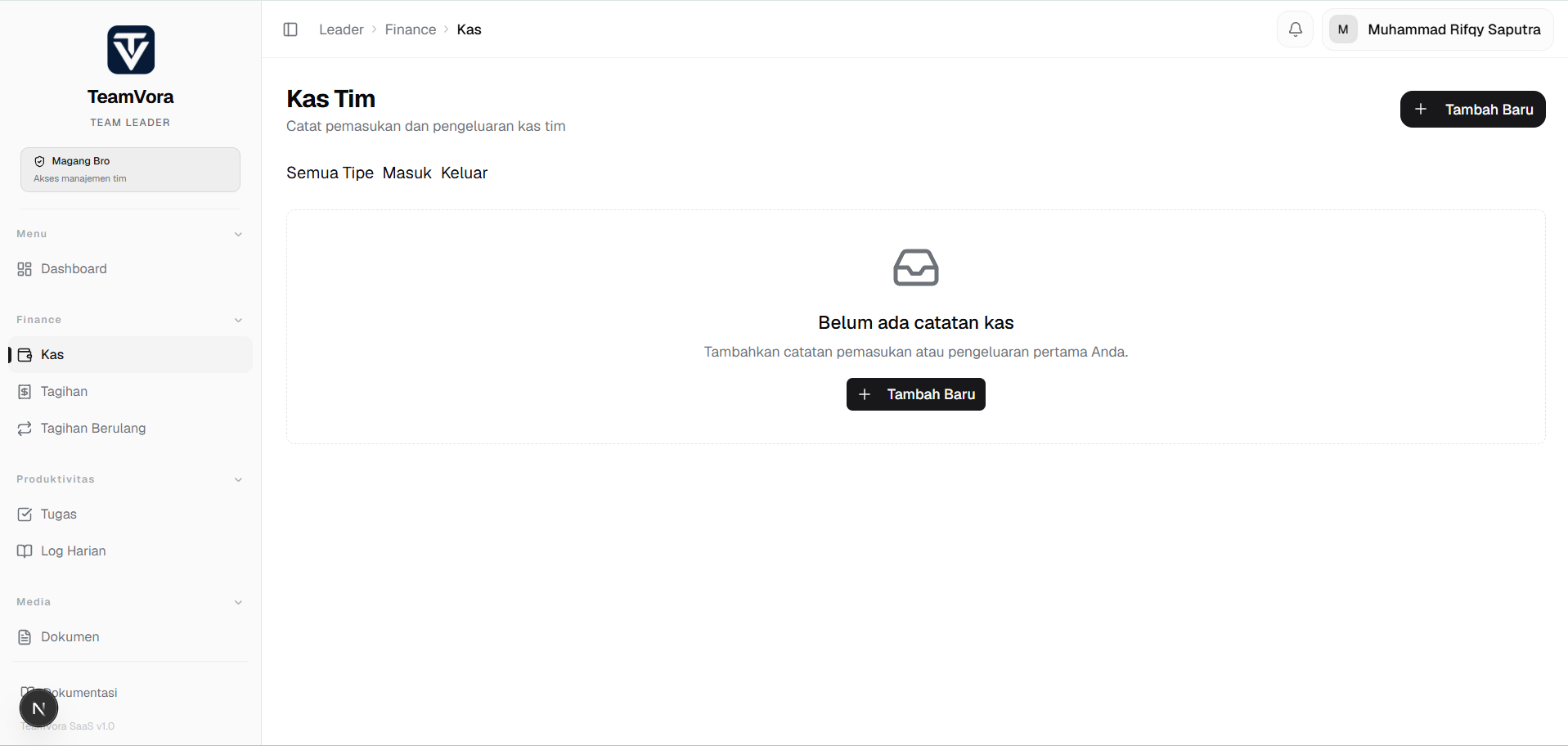
Cash Book adalah fitur pencatatan keuangan tim yang memungkinkan Anda mencatat setiap transaksi masuk (in) dan keluar (out). Setiap transaksi bisa dilampiri bukti pembayaran untuk dokumentasi dan audit di masa depan. Semua anggota tim dapat membuat catatan kas, namun hanya pemilik catatan yang dapat mengedit atau menghapusnya.
Fitur Kas menyediakan ringkasan otomatis yang mencakup total pemasukan, total pengeluaran, dan saldo akhir. Dengan demikian, Anda selalu mengetahui kondisi keuangan tim secara real-time tanpa perlu menghitung manual.
Membuat Transaksi Baru
Buka Menu Kas
Klik Tambah Transaksi
Pilih Jenis Transaksi
- Masuk (In) — untuk mencatat uang yang diterima tim, seperti donasi, pembayaran dari klien, atau reimbursement
- Keluar (Out) — untuk mencatat uang yang dikeluarkan tim, seperti pembelian barang, biaya operasional, atau transportasi
Isi Judul Transaksi
Isi Jumlah Nominal
Pilih Tanggal Transaksi
Tambahkan Keterangan (Opsional)
Unggah Lampiran Bukti (Opsional)
Simpan Transaksi
Melihat Riwayat Transaksi
Halaman Kas menampilkan ringkasan keuangan secara otomatis di bagian atas halaman:
| Komponen | Keterangan |
|---|---|
| Total Masuk | Jumlah seluruh transaksi masuk yang sudah dicatat |
| Total Keluar | Jumlah seluruh transaksi keluar yang sudah dicatat |
| Saldo | Selisih antara total masuk dan total keluar |
Ringkasan Saldo
Filter dan Pencarian:
- Filter Jenis — tampilkan hanya transaksi masuk atau keluar saja
- Filter Tanggal — pilih rentang tanggal untuk melihat transaksi periode tertentu
- Pencarian — ketik kata kunci pada kolom pencarian untuk mencari transaksi berdasarkan judul atau keterangan
Mengedit dan Menghapus Transaksi
Anda hanya bisa mengedit atau menghapus transaksi yang Anda buat sendiri. Berikut langkah-langkahnya:
Buka Detail Transaksi
Edit atau Hapus
- Untuk mengedit: ubah field yang diperlukan (judul, nominal, tanggal, dll), lalu klik Simpan Perubahan
- Untuk menghapus: klik tombol Hapus, lalu konfirmasi penghapusan
Perhatikan
Riwayat Aktivitas Kas
Setiap transaksi kas memiliki riwayat aktivitas yang mencatat semua perubahan yang pernah terjadi pada transaksi tersebut. Fitur ini berguna untuk audit dan pelacakan siapa yang melakukan perubahan.
Buka Detail Transaksi
Akses Riwayat Aktivitas
Lihat Detail Perubahan
- Siapa — nama anggota yang melakukan perubahan
- Kapan — tanggal dan waktu perubahan terjadi
- Apa yang berubah — field apa saja yang diubah beserta nilai lama dan baru
Tentang Audit Trail
Tips Keuangan untuk Kas
Tips Keuangan
- Selalu unggah bukti pembayaran untuk setiap transaksi sebagai dokumentasi
- Gunakan keterangan yang jelas untuk memudahkan pencarian dan audit
- Periksa ringkasan saldo secara berkala untuk memastikan catatan sudah akurat
- Catat transaksi sesegera mungkin setelah transaksi terjadi agar tidak terlupakan
- Gunakan filter tanggal untuk melihat laporan keuangan periode tertentu
Tagihan (Split Bills)
Apa itu Tagihan
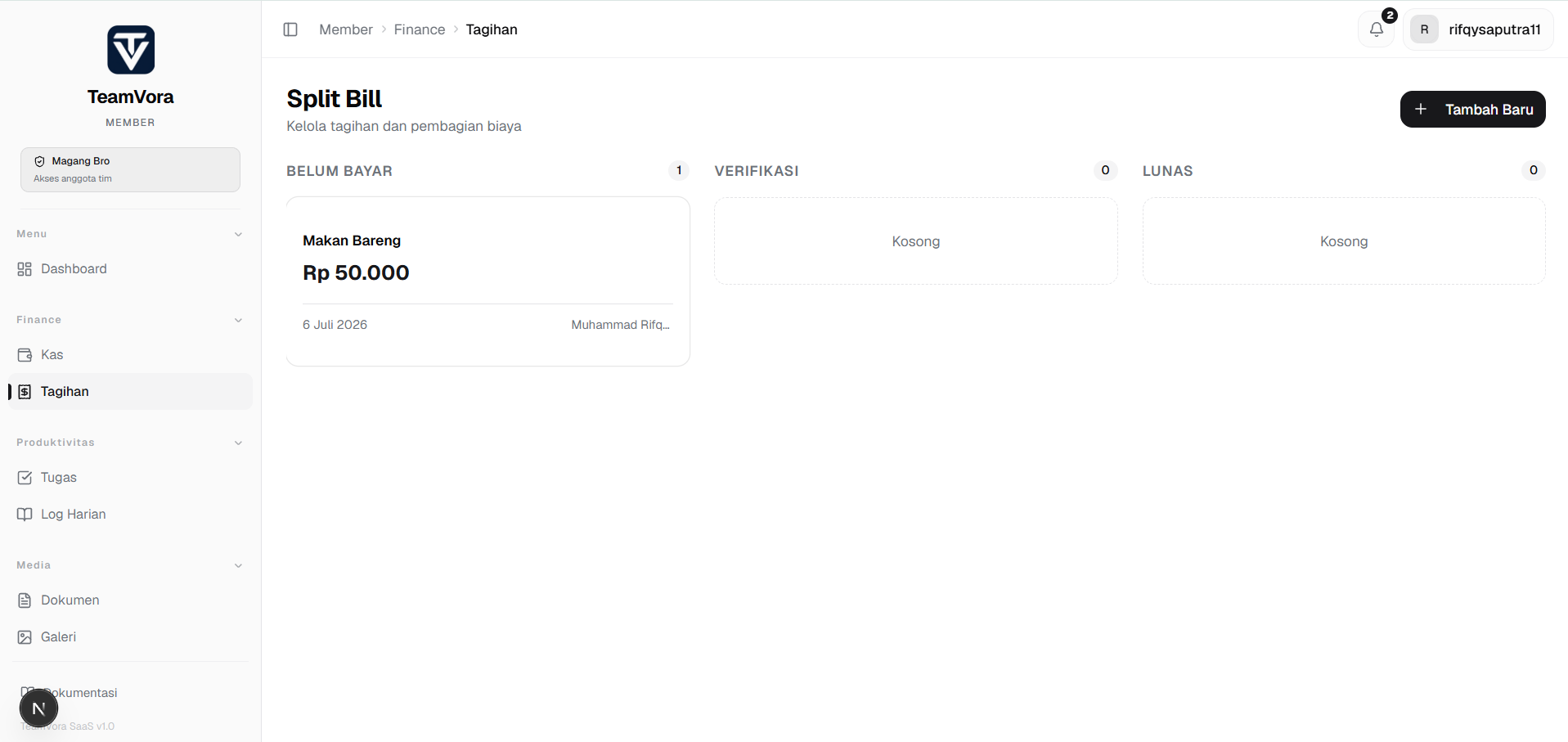
Tagihan adalah fitur untuk membagi tagihan bersama antar anggota tim. Pembuat tagihan bisa menentukan siapa yang harus membayar dan berapa jumlahnya. Setiap anggota yang ditagih akan menerima notifikasi dan wajib mengunggah bukti pembayaran untuk diverifikasi oleh Team Leader.
Fitur ini sangat berguna untuk pembagian biaya seperti makan bersama, biaya acara, langganan bersama, atau pengeluaran tim lainnya yang perlu dibagi secara merata atau sesuai porsi masing-masing.
Status Tagihan
Setiap item tagihan memiliki status yang menunjukkan progres pembayaran:
| Status | Keterangan | Warna |
|---|---|---|
| Unpaid | Anggota belum melakukan pembayaran sama sekali | Merah |
| Pending Verification | Bukti pembayaran sudah diunggah, menunggu verifikasi dari Team Leader | Kuning |
| Paid | Pembayaran sudah diverifikasi dan dinyatakan lunas | Hijau |
Membuat Tagihan
Buka Menu Tagihan
Klik Buat Tagihan Baru
Isi Informasi Tagihan
- Judul — nama tagihan (contoh: "Makan Bareng November", "Listrik Bulanan Kantor", "Acara Year-End")
- Total Jumlah — jumlah total tagihan yang harus dibagi
- Tanggal Jatuh Tempo — batas waktu pembayaran oleh anggota yang ditagih
Tambahkan Item Tagihan
- Pilih anggota dari daftar anggota tim
- Isi jumlah yang harus dibayar oleh anggota tersebut
- Ulangi langkah ini untuk setiap anggota yang ditagih
Simpan Tagihan
Perhatikan
Alur Pembayaran
Berikut adalah alur pembayaran dari awal hingga selesai:
- Pembuat Tagihan membuat tagihan — menentukan judul, total, jatuh tempo, dan anggota yang ditagih
- Anggota menerima notifikasi — anggota yang ditagih mendapat notifikasi bahwa ada tagihan baru
- Anggota mengunggah bukti pembayaran — anggota membayar dan mengunggah bukti transfer/struk
- Team Leader memverifikasi — Team Leader memeriksa bukti pembayaran dan menyetujui
- Status berubah menjadi Paid — setelah diverifikasi, status berubah dari "Pending Verification" menjadi "Lunas"
Membayar Tagihan yang Ditugaskan
Buka Detail Tagihan
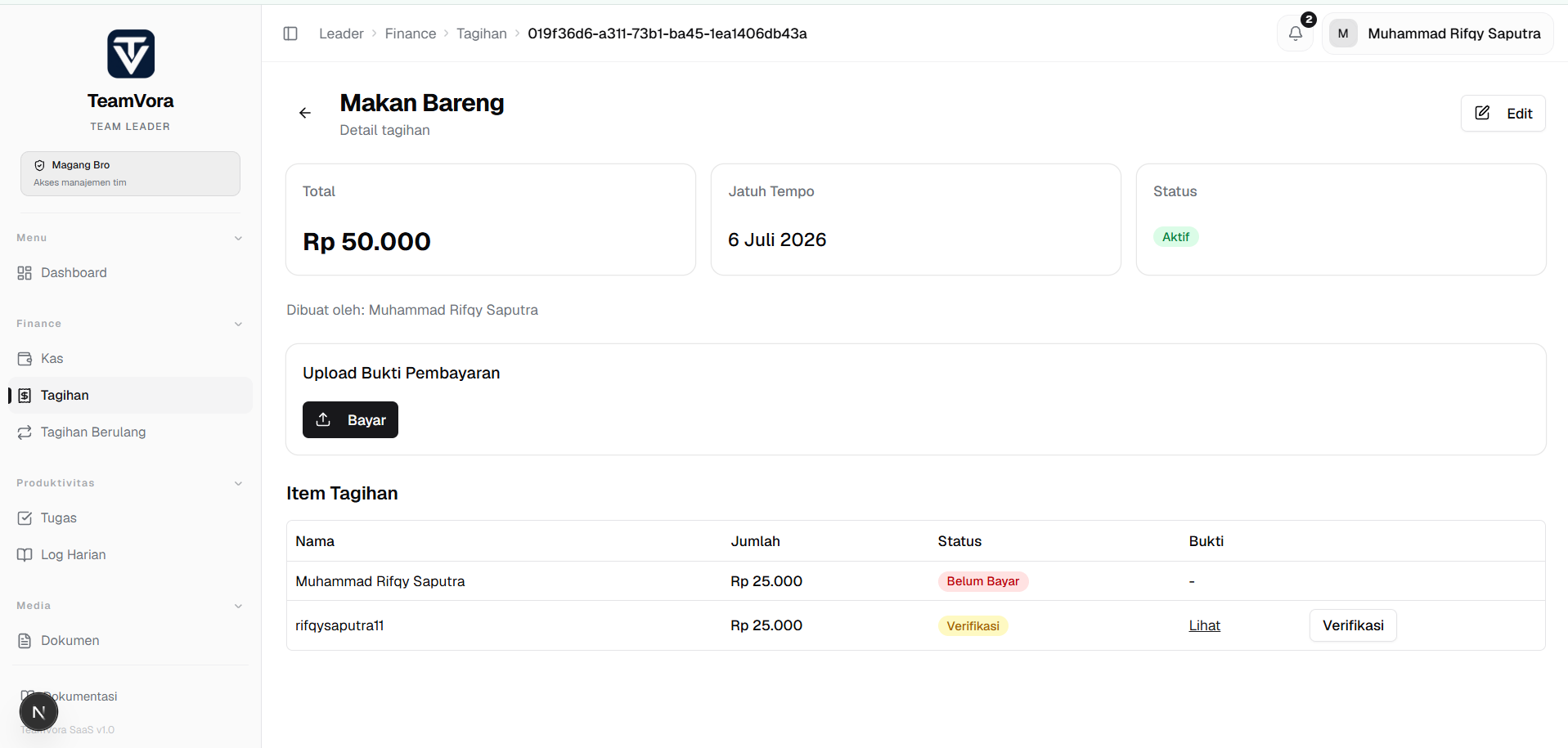
Klik Bayar
Unggah Bukti Pembayaran
Kirim Bukti
Memverifikasi Pembayaran
Hanya Team Leader yang dapat memverifikasi pembayaran tagihan:
Lihat Tagihan yang Menunggu Verifikasi
Periksa Bukti Pembayaran
Verifikasi atau Tolak
- Jika bukti valid: klik Verifikasi → status berubah menjadi Paid
- Jika bukti tidak sesuai: kembalikan ke status Unpaid dan minta anggota mengunggah ulang
Tagihan Berulang (Recurring Bills)
Apa itu Tagihan Berulang
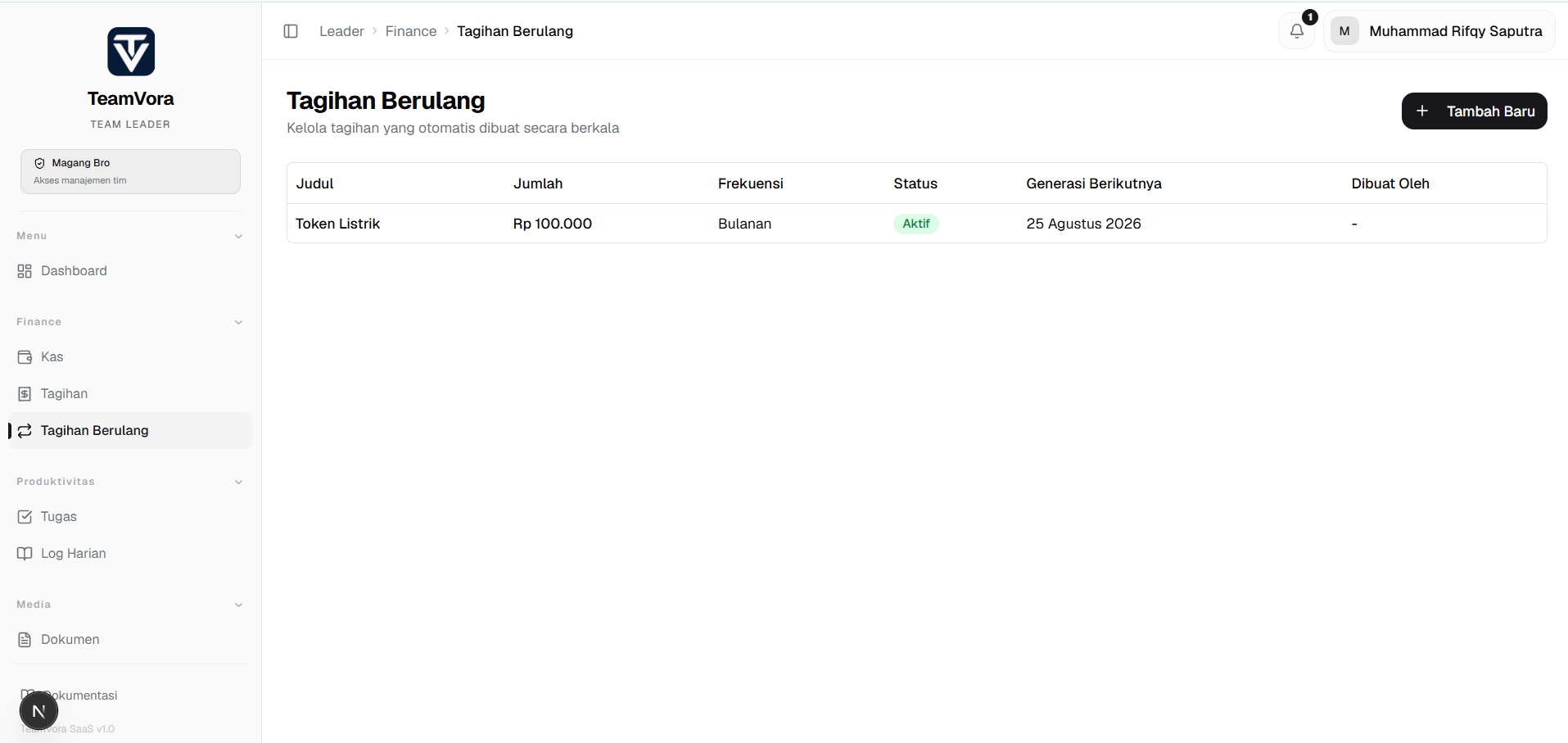
Tagihan Berulang adalah fitur untuk membuat tagihan secara otomatis sesuai jadwal yang ditentukan. Cocok untuk pengeluaran rutin yang memiliki jadwal tetap, seperti sewa tempat, biaya listrik, langganan internet, atau gaji karyawan.
Sistem akan secara otomatis membuat tagihan baru sesuai frekuensi yang Anda atur, sehingga Anda tidak perlu membuat tagihan secara manual setiap periode. Tagihan yang dihasilkan akan langsung muncul di halaman Tagihan sebagai tagihan biasa.
Membuat Tagihan Berulang
Buka Menu Tagihan Berulang
Klik Buat Tagihan Berulang
Isi Detail Tagihan
- Judul — nama tagihan berulang (contoh: "Sewa Kantor Bulanan", "Listrik PLN")
- Deskripsi — keterangan tambahan tentang tagihan ini (opsional)
- Jumlah Nominal — jumlah tagihan yang harus dibayar setiap periode
Pilih Frekuensi
- Harian — tagihan dibuat setiap hari
- Mingguan — tagihan dibuat setiap minggu
- Dua Mingguan — tagihan dibuat setiap 2 minggu
- Bulanan — tagihan dibuat setiap bulan
- Kuartalan — tagihan dibuat setiap 3 bulan
- Tahunan — tagihan dibuat setiap tahun
Atur Interval Hari (Opsional)
Atur Tanggal Jatuh Tempo
Pilih Anggota yang Ditagih
Atur Notifikasi (Opsional)
Simpan Tagihan Berulang
Pembuatan Otomatis
Mengelola Tagihan Berulang
Setelah tagihan berulang dibuat, Anda dapat:
- Mengaktifkan/Menonaktifkan — nonaktifkan tagihan berulang sementara tanpa menghapusnya
- Melihat Riwayat — lihat daftar tagihan yang sudah dibuat oleh tagihan berulang ini
- Generate Manual — buat tagihan manual dari tagihan berulang jika diperlukan sebelum jadwal
- Mengedit — ubah detail tagihan berulang seperti nominal, frekuensi, atau anggota
- Menghapus — hapus tagihan berulang jika tidak lagi diperlukan
Tips Tagihan Berulang
Tips Tagihan Berulang
- Gunakan untuk pengeluaran yang benar-benar rutin — jangan gunakan untuk tagihan satu kali
- Atur notifikasi beberapa hari sebelum jatuh tempo — berikan waktu yang cukup untuk anggota melakukan pembayaran
- Periksa riwayat secara berkala — pastikan tagihan sudah dibuat sesuai jadwal
- Nonaktifkan sementara jika perlu — jika ada perubahan sementara, nonaktifkan daripada menghapus
- Gunakan frekuensi yang tepat — pilih frekuensi yang sesuai dengan jadwal pembayaran aktual
Tips dan Best Practice Keuangan
Tips Keuangan Tim
- Catat semua transaksi — input setiap pemasukan dan pengeluaran agar saldo selalu akurat
- Gunakan lampiran — sertakan bukti transaksi untuk memudahkan audit di kemudian hari
- Buat tagihan berulang untuk pengeluaran rutin agar tidak lupa mencatat setiap periode
- Verifikasi pembayaran segera agar status tagihan selalu up to date
- Gunakan filter untuk laporan — manfaatkan filter tanggal dan jenis untuk melihat laporan periode tertentu
Urutan Prioritas Pengelolaan Keuangan
| Prioritas | Aksi | Keterangan |
|---|---|---|
| 1 | Catat transaksi sesegera mungkin | Jangan tunda pencatatan agar tidak lupa |
| 2 | Upload bukti pembayaran | Lakukan setelah melakukan pembayaran |
| 3 | Verifikasi pembayaran anggota | Minimal sekali sehari untuk menjaga akurasi |
| 4 | Review saldo kas secara berkala | Periksa mingguan untuk memastikan catatan benar |